


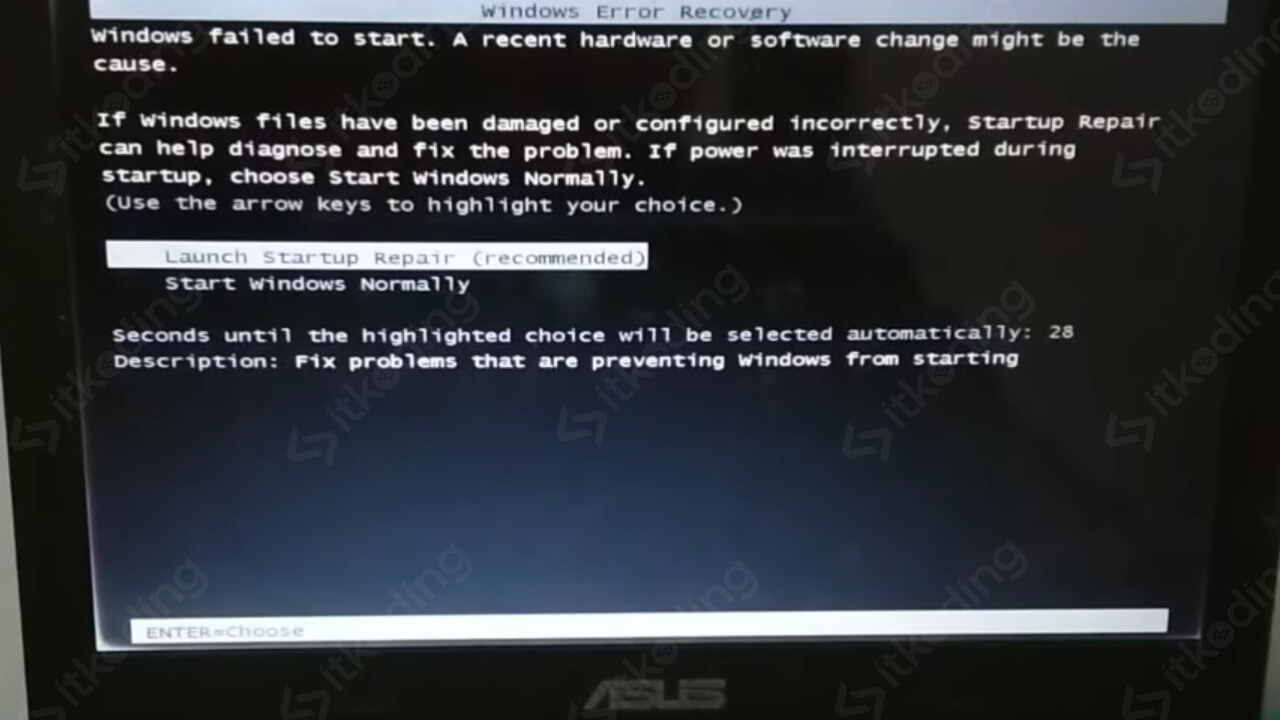
Laptop adalah salah satu alat kerja dan hiburan yang paling penting bagi banyak orang. Namun, terkadang laptop tiba-tiba tidak bisa dinyalakan atau mati mendadak, membuat kita bingung dan panik. Hal ini bisa disebabkan oleh berbagai faktor seperti masalah daya, overheating, atau kesalahan pada sistem operasi. Jika kamu menghadapi situasi seperti ini, jangan khawatir! Artikel ini akan memberikan panduan lengkap tentang cara mengatasi laptop yang tidak bisa dinyalakan dan langkah-langkah untuk memulai ulang perangkat.
Masalah Umum yang Menyebabkan Laptop Tidak Bisa Dinyalakan
Sebelum membahas cara mengatasi laptop yang tidak bisa dinyalakan, penting untuk memahami penyebab umumnya. Beberapa penyebab utama antara lain:
- Masalah Daya: Laptop mungkin tidak bisa dinyalakan karena baterai habis, kabel charger rusak, atau power supply tidak bekerja dengan baik.
- Overheating: Suhu yang terlalu tinggi dapat menyebabkan laptop mati mendadak untuk melindungi komponen internal.
- Kesalahan pada Sistem Operasi: Kesalahan pada file sistem atau crash pada Windows bisa menyebabkan laptop tidak bisa boot.
- Masalah Hardware: Kerusakan pada komponen seperti motherboard, RAM, atau hard drive juga bisa menjadi penyebab.
- Virus atau Malware: Infeksi virus atau malware bisa mengganggu proses booting dan bahkan menyebabkan laptop mati.
Langkah-Langkah Mengatasi Laptop yang Tidak Bisa Dinyalakan
Jika laptop kamu tidak bisa dinyalakan, ikuti langkah-langkah berikut untuk mencoba memperbaikinya:
1. Periksa Kabel Charger dan Baterai
Pastikan kabel charger dalam keadaan baik dan terhubung dengan benar ke laptop dan sumber daya. Jika kamu menggunakan laptop dengan baterai yang bisa dilepas, coba lepaskan baterai dan nyalakan laptop hanya dengan kabel charger. Jika laptop tetap tidak merespons, mungkin ada masalah pada baterai atau power supply.
2. Bersihkan Ventilasi dan Kipas
Overheating sering kali menjadi penyebab laptop mati mendadak. Pastikan ventilasi laptop tidak tertutup dan kipas berjalan dengan baik. Gunakan kuas kecil atau blower untuk membersihkan debu yang menempel di bagian bawah laptop.
3. Coba Restart Laptop
Jika laptop tidak merespons saat ditekan tombol power, coba tekan dan tahan tombol power selama beberapa detik hingga laptop mati. Setelah itu, nyalakan kembali. Ini bisa membantu mengatasi masalah sementara pada sistem.
4. Masuk ke Mode Safe Mode
Jika laptop berhasil dinyalakan namun tidak bisa masuk ke desktop, coba masuk ke Safe Mode. Untuk masuk ke Safe Mode, restart laptop dan tekan tombol F8 (atau Shift + F8) saat layar booting muncul. Dalam mode ini, hanya driver dan program dasar yang dimuat, sehingga kamu bisa memperbaiki masalah yang mungkin disebabkan oleh perangkat lunak.
5. Lakukan System Restore
Jika laptop mengalami crash atau error sistem, kamu bisa melakukan System Restore untuk mengembalikan sistem ke pengaturan sebelumnya. Caranya adalah dengan masuk ke Advanced Startup Options dan memilih opsi System Restore.
6. Periksa Hard Drive dan RAM
Masalah pada hard drive atau RAM juga bisa menyebabkan laptop tidak bisa dinyalakan. Gunakan aplikasi seperti CrystalDiskInfo untuk memeriksa kondisi hard drive dan Windows Memory Diagnostic untuk menguji RAM.
7. Scan Virus atau Malware
Infeksi virus atau malware bisa menyebabkan laptop mati mendadak. Jalankan scan full dengan antivirus terpercaya seperti Malwarebytes atau Kaspersky Free. Jika sistem tidak bisa dinyalakan, coba boot dari USB antivirus untuk melakukan scan.
8. Perbarui Driver dan Sistem Operasi
Driver yang tidak kompatibel atau sistem operasi yang usang bisa menyebabkan laptop tidak bisa dinyalakan. Pastikan semua driver dan sistem operasi sudah diperbarui ke versi terbaru.
Cara Memulai Ulang Laptop yang Tidak Bisa Dinyalakan
Jika kamu berhasil memperbaiki masalah dan laptop kembali berfungsi, berikut langkah-langkah untuk memulai ulang laptop:
- Nyalakan Laptop: Tekan tombol power hingga laptop menyala.
- Masuk ke BIOS/UEFI: Tekan tombol F2 atau Del saat laptop menyala untuk masuk ke pengaturan BIOS/UEFI.
- Atur Boot Priority: Pastikan drive yang akan digunakan sebagai sistem (misalnya, hard drive atau SSD) berada di urutan pertama.
- Simpan Pengaturan: Tekan F10 untuk menyimpan pengaturan dan keluar dari BIOS/UEFI.
- Boot ke Sistem Operasi: Laptop akan restart dan booting dari drive yang telah ditentukan.
Tips Pencegahan untuk Mencegah Laptop Mati Mendadak
Untuk menghindari masalah laptop mati mendadak, lakukan beberapa langkah pencegahan berikut:
- Bersihkan Ventilasi dan Kipas Secara Berkala: Pastikan ventilasi laptop tidak tertutup dan kipas berjalan dengan baik.
- Gunakan Cooling Pad Saat Penggunaan Berat: Jika kamu menggunakan laptop untuk editing video atau gaming, gunakan cooling pad untuk menjaga suhu tetap stabil.
- Perbarui Sistem Operasi dan Driver: Pastikan sistem operasi dan driver selalu dalam keadaan terbaru.
- Hindari Menginstal Software Bajakan: Software bajakan bisa menyebabkan infeksi virus atau malware.
- Backup Data Secara Berkala: Backup data penting secara berkala untuk menghindari kehilangan informasi jika terjadi masalah.
Kesimpulan
Laptop yang tidak bisa dinyalakan atau mati mendadak bisa sangat mengganggu aktivitas harian. Namun, dengan memahami penyebab dan langkah-langkah penyelesaian yang tepat, kamu bisa mengatasi masalah tersebut sendiri. Jika semua cara di atas tidak berhasil, disarankan untuk berkonsultasi dengan teknisi profesional. Dengan perawatan yang baik dan pencegahan yang tepat, kamu bisa menjaga kinerja laptop tetap optimal dan menghindari masalah yang tidak diinginkan.
