


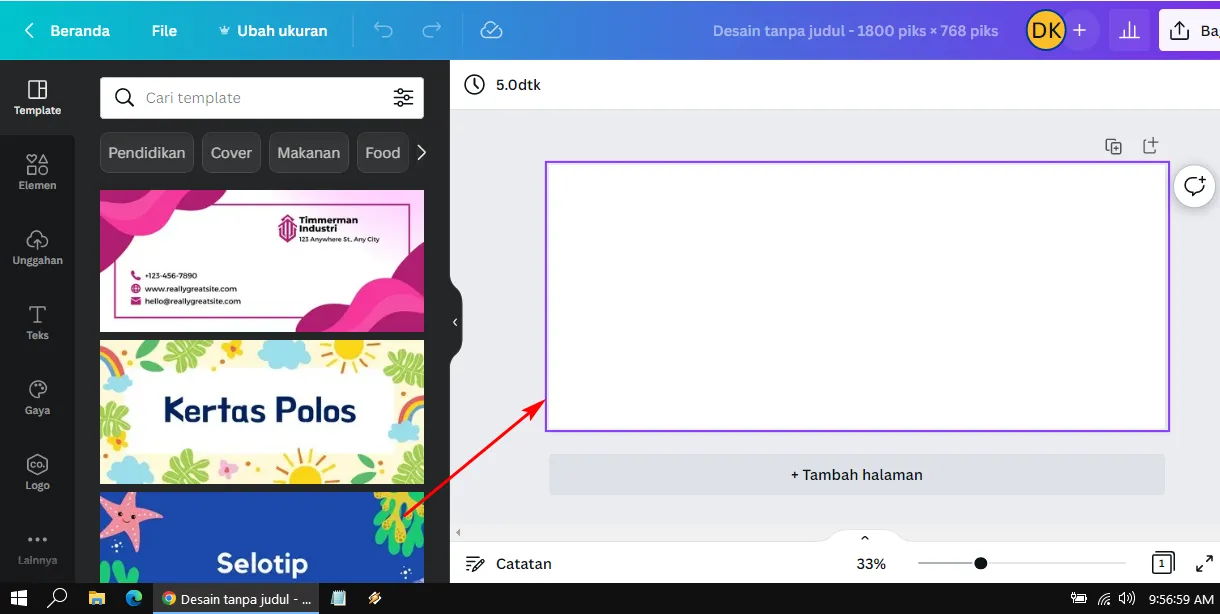
Dalam era digital yang semakin berkembang, alat desain grafis seperti Canva menjadi salah satu pilihan utama bagi banyak orang untuk membuat konten visual yang menarik. Salah satu kebutuhan dasar dalam desain adalah memahami ukuran kertas atau layar yang digunakan, terutama jika Anda ingin mencetak hasil desain Anda atau menggunakannya untuk keperluan profesional. Salah satu ukuran yang sering digunakan adalah A4, baik dalam format potret maupun lanskap. Oleh karena itu, memahami cara mengatur ukuran A4 di Canva dalam satuan sentimeter (cm) sangat penting.
Canva menyediakan berbagai opsi pengaturan ukuran yang bisa disesuaikan dengan kebutuhan pengguna, termasuk dalam satuan cm, mm, inci, atau pixel. Dengan mengetahui cara mengatur ukuran A4 di Canva dalam cm, Anda dapat memastikan bahwa desain Anda sesuai dengan standar cetak dan tampil optimal di berbagai media. Tidak hanya itu, pemahaman ini juga membantu Anda menghindari kesalahan desain yang bisa menyebabkan hasil cetak yang tidak proporsional atau kurang menarik.
Artikel ini akan membahas secara lengkap cara mengatur ukuran A4 di Canva dalam centimeter, mulai dari langkah-langkah dasar hingga tips dan trik untuk menciptakan desain yang profesional. Kami juga akan memberikan informasi tentang konversi ukuran A4 dalam satuan lain serta manfaat menggunakan ukuran A4 dalam berbagai proyek desain. Dengan panduan ini, Anda akan mampu mengoptimalkan penggunaan Canva untuk kebutuhan desain yang lebih efektif dan efisien.
Apa Itu Ukuran A4 dan Mengapa Penting?
Ukuran A4 adalah standar internasional untuk kertas yang digunakan dalam berbagai keperluan, seperti dokumen, poster, dan brosur. Secara umum, ukuran A4 memiliki dimensi 21 x 29,7 cm dalam format potret (portrait), sedangkan dalam format lanskap (landscape), ukurannya menjadi 29,7 x 21 cm. Karena ukuran ini sangat umum digunakan, memahami cara mengatur ukuran A4 di Canva dalam sentimeter sangat penting, terutama jika Anda ingin mencetak desain Anda atau membagikannya secara digital.
Pemahaman tentang ukuran A4 juga membantu Anda dalam memilih template yang tepat di Canva. Banyak template desain di Canva dirancang dengan ukuran standar seperti A4, sehingga Anda dapat langsung menggunakannya tanpa perlu mengatur ukuran secara manual. Namun, jika Anda ingin membuat desain khusus, Anda perlu mengetahui bagaimana mengatur ukuran kanvas dalam cm agar sesuai dengan kebutuhan Anda.
Selain itu, ukuran A4 juga sering digunakan dalam berbagai jenis proyek desain, seperti presentasi, buku kerja, dan materi promosi. Dengan memahami cara mengatur ukuran A4 di Canva dalam cm, Anda dapat memastikan bahwa desain Anda tidak hanya estetis tetapi juga fungsional dan mudah dipahami oleh audiens target.
Langkah-Langkah Mengatur Ukuran A4 di Canva dalam Cm
Mengatur ukuran A4 di Canva dalam sentimeter sangat sederhana dan bisa dilakukan dalam beberapa langkah mudah. Berikut adalah panduan lengkapnya:
-
Buka Aplikasi Canva
Pertama, Anda perlu membuka aplikasi Canva di perangkat Anda, baik itu melalui situs web (canva.com) atau aplikasi seluler (Android/iOS). Pastikan Anda sudah masuk ke akun Canva Anda. -
Klik Tombol “Buat Desain” (Create a Design)
Setelah masuk, klik tombol "Buat Desain" yang biasanya terletak di tengah halaman. Jika Anda menggunakan versi desktop, Anda juga bisa mengakses fitur ini melalui menu navigasi di sebelah kiri. -
Pilih Opsi “Ukuran Khusus” (Custom Size)
Di halaman "Buat Desain", Anda akan melihat berbagai pilihan ukuran yang tersedia. Untuk mengatur ukuran A4 dalam cm, pilih opsi "Ukuran Khusus" (Custom Size). -
Masukkan Dimensi A4 dalam Cm
Setelah memilih "Ukuran Khusus", Anda akan diberi kotak input untuk memasukkan lebar dan tinggi desain. Untuk ukuran A4 dalam format potret, masukkan nilai 21 cm untuk lebar dan 29,7 cm untuk tinggi. Jika Anda ingin menggunakan format lanskap, ubah urutan nilai tersebut menjadi 29,7 cm untuk lebar dan 21 cm untuk tinggi. -
Pilih Satuan Ukuran
Pastikan bahwa satuan ukuran yang dipilih adalah "Cm" (centimeter). Canva menyediakan berbagai opsi satuan, seperti mm, inci, dan pixel, jadi pastikan Anda memilih satuan yang sesuai dengan kebutuhan desain Anda. -
Klik “Buat Desain Baru” (Create New Design)
Setelah semua pengaturan selesai, klik tombol "Buat Desain Baru" untuk memulai desain Anda. Kanvas yang muncul akan memiliki ukuran sesuai dengan yang Anda tentukan, yaitu A4 dalam cm.
Dengan mengikuti langkah-langkah di atas, Anda dapat dengan mudah mengatur ukuran A4 di Canva dalam sentimeter. Proses ini sangat cocok untuk pengguna yang ingin membuat desain yang sesuai dengan standar cetak atau kebutuhan spesifik lainnya.
Alternatif Lain: Menggunakan Template A4 di Canva
Jika Anda merasa repot dengan mengatur ukuran secara manual, Canva juga menyediakan berbagai template desain yang sudah memiliki ukuran A4. Ini sangat berguna bagi pengguna yang ingin langsung mulai mengedit tanpa harus memasukkan ukuran secara manual. Berikut adalah langkah-langkahnya:
-
Buka Canva dan Pilih “Buat Desain”
Masuk ke akun Canva dan klik tombol "Buat Desain". -
Cari Template A4
Di halaman "Buat Desain", ketikkan kata kunci "A4" di kolom pencarian. Canva akan menampilkan berbagai template yang sesuai dengan ukuran A4, baik dalam format potret maupun lanskap. -
Pilih Template yang Sesuai
Setelah menemukan template yang sesuai, klik pada template tersebut untuk memulai desain. Canva akan secara otomatis mengatur ukuran kanvas sesuai dengan ukuran A4. -
Edit Desain Sesuai Kebutuhan
Setelah kanvas terbuka, Anda dapat mulai mengedit desain dengan menambahkan teks, gambar, atau elemen lain sesuai kebutuhan. Canva menyediakan berbagai alat pengeditan yang mudah digunakan, bahkan untuk pengguna pemula.
Dengan menggunakan template A4 di Canva, Anda tidak hanya menghemat waktu tetapi juga memastikan bahwa desain Anda sesuai dengan standar ukuran yang umum digunakan. Ini sangat cocok untuk keperluan cetak atau pembagian digital yang membutuhkan ketepatan ukuran.
Keuntungan Menggunakan Ukuran A4 di Canva
Menggunakan ukuran A4 di Canva memiliki berbagai keuntungan yang membuatnya menjadi pilihan populer untuk berbagai proyek desain. Berikut adalah beberapa manfaat utamanya:
- Standar Internasional: Ukuran A4 adalah standar internasional yang digunakan di berbagai negara. Dengan menggunakan ukuran ini, desain Anda akan lebih mudah dicetak dan dibaca oleh audiens yang berasal dari berbagai daerah.
- Fleksibel dalam Penggunaan: Ukuran A4 cocok digunakan untuk berbagai jenis desain, seperti dokumen, poster, buku kerja, dan materi promosi. Ini membuatnya sangat fleksibel untuk berbagai keperluan.
- Mudah Dipahami oleh Audiens: Karena ukuran A4 sangat umum, audiens akan lebih mudah memahami dan mengakses desain Anda, baik secara digital maupun fisik.
- Kompatibilitas Tinggi: Banyak printer dan alat cetak modern mendukung ukuran A4. Dengan menggunakan ukuran ini, Anda dapat memastikan bahwa desain Anda akan dicetak dengan kualitas yang baik.
- Efisiensi dalam Pengelolaan File: Ukuran A4 memiliki rasio yang ideal antara lebar dan tinggi, sehingga memudahkan pengelolaan file dan penyimpanan.
Dengan semua keuntungan ini, menggunakan ukuran A4 di Canva adalah pilihan yang cerdas untuk memastikan bahwa desain Anda tidak hanya menarik tetapi juga fungsional dan mudah digunakan.
Tips dan Trik untuk Menciptakan Desain A4 yang Profesional
Setelah mengatur ukuran A4 di Canva dalam cm, Anda mungkin ingin memastikan bahwa desain Anda terlihat profesional dan menarik. Berikut adalah beberapa tips dan trik yang bisa Anda gunakan:
-
Gunakan Template yang Tepat
Canva menyediakan berbagai template desain yang sudah dirancang khusus untuk ukuran A4. Pilih template yang sesuai dengan tema atau tujuan desain Anda, seperti presentasi, buku kerja, atau poster promosi. -
Perhatikan Penempatan Elemen
Pastikan semua elemen desain (teks, gambar, ikon) ditempatkan dengan rapi dan seimbang. Hindari penumpukan elemen yang bisa membuat desain terlihat kacau. -
Gunakan Warna dan Font yang Konsisten
Pilih warna dan font yang sesuai dengan tema desain Anda. Gunakan warna yang kontras untuk memudahkan pembacaan teks dan font yang mudah dibaca. -
Tambahkan Gambar Berkualitas Tinggi
Jika Anda menggunakan gambar dalam desain, pastikan resolusinya cukup tinggi (minimal 96 DPI) agar tidak terlihat buram saat dicetak. Canva menyediakan berbagai gambar gratis yang bisa Anda gunakan. -
Cek Ukuran dan Rasio Sebelum Mencetak
Sebelum mencetak desain Anda, pastikan ukuran dan rasio desain sesuai dengan kebutuhan cetak. Canva menyediakan fitur preview yang bisa Anda gunakan untuk memeriksa tampilan desain sebelum dicetak.
Dengan menerapkan tips dan trik di atas, Anda dapat menciptakan desain A4 yang tidak hanya menarik tetapi juga profesional dan siap digunakan untuk berbagai keperluan.
Kesimpulan
Memahami cara mengatur ukuran A4 di Canva dalam centimeter adalah langkah penting untuk menciptakan desain yang profesional dan sesuai dengan kebutuhan cetak atau digital. Dengan mengikuti langkah-langkah sederhana yang telah dijelaskan, Anda dapat dengan mudah mengatur ukuran kanvas sesuai dengan kebutuhan desain Anda. Selain itu, penggunaan template A4 di Canva juga memudahkan proses desain tanpa perlu mengatur ukuran secara manual.
Ukuran A4 memiliki berbagai keuntungan, termasuk standar internasional, fleksibilitas dalam penggunaan, dan kompatibilitas tinggi dengan berbagai alat cetak. Dengan memahami manfaat ini, Anda dapat memastikan bahwa desain Anda tidak hanya estetis tetapi juga fungsional dan mudah digunakan.
Dengan tips dan trik yang telah disampaikan, Anda dapat menciptakan desain A4 yang profesional dan menarik. Dengan demikian, Canva menjadi alat yang sangat cocok untuk berbagai proyek desain, baik untuk keperluan personal maupun profesional.
