


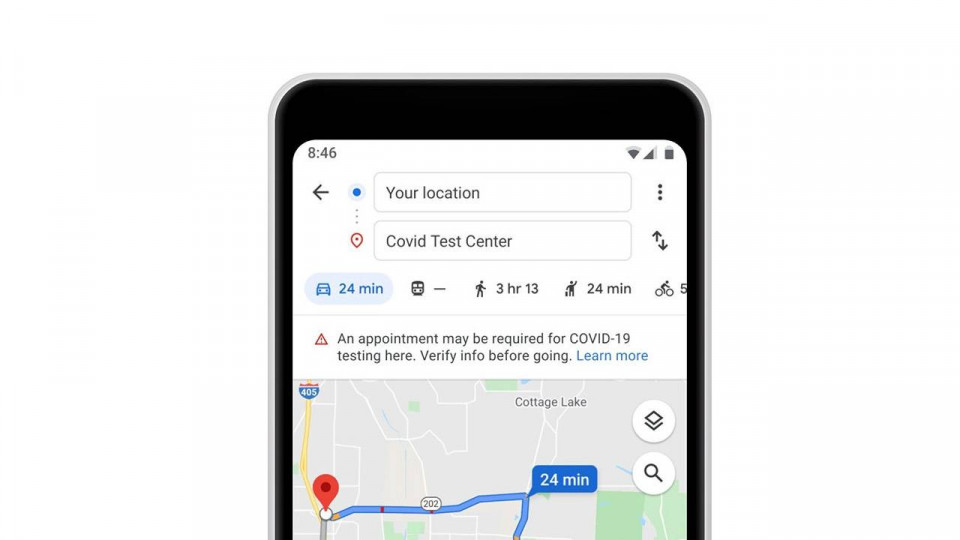
Google Maps telah menjadi salah satu alat navigasi paling populer di dunia. Tidak hanya membantu pengguna dalam mencari rute tercepat, tetapi juga memberikan informasi lengkap tentang berbagai tempat, mulai dari restoran, kafe, toko, hingga bangunan penting. Namun, tidak semua lokasi yang ada di dunia sudah terdaftar secara resmi di Google Maps. Jika Anda memiliki bisnis, rumah, atau tempat yang belum tercantum, Anda bisa langsung menambahkannya sendiri. Prosesnya cukup mudah dan bisa dilakukan melalui aplikasi Google Maps di smartphone maupun komputer.
Menambahkan lokasi di Google Maps bukan hanya bermanfaat bagi diri sendiri, tetapi juga bagi orang lain yang ingin menemukan tempat tersebut. Misalnya, jika Anda memiliki usaha kecil, menambahkan alamat bisnis di Google Maps akan memudahkan pelanggan untuk menemukan lokasi Anda. Selain itu, proses ini juga membantu menjaga akurasi data peta, sehingga pengguna dapat mengandalkan informasi yang diberikan oleh Google Maps tanpa kesulitan.
Bagi pengguna baru, mungkin merasa bingung bagaimana cara menambahkan lokasi di Google Maps. Namun, dengan panduan yang tepat, prosesnya sangat sederhana. Artikel ini akan membahas langkah-langkah detail untuk menambahkan lokasi di Google Maps, baik melalui perangkat seluler maupun komputer. Kami juga akan menjelaskan tips agar proses penambahan lokasi berjalan lancar dan hasilnya cepat diproses oleh sistem Google.
Langkah-Langkah Menambahkan Lokasi di Google Maps
Menambahkan lokasi di Google Maps adalah proses yang cukup sederhana. Anda hanya perlu beberapa langkah dasar untuk membuat lokasi baru muncul di peta. Berikut adalah panduan lengkapnya:
-
Buka Aplikasi Google Maps
Pastikan Anda memiliki aplikasi Google Maps terinstal di ponsel atau komputer. Jika belum, unduh dari Google Play Store (untuk Android) atau App Store (untuk iOS). Setelah terinstal, buka aplikasi tersebut. -
Pilih Opsi "Contribute"
Di bagian bawah layar, temukan ikon menu "Contribute" (kontribusi). Klik opsi ini untuk masuk ke fitur tambah lokasi. Fitur ini biasanya tersedia di bagian bawah layar aplikasi Google Maps. -
Pilih "Add Place" atau "Add a Missing Place"
Setelah masuk ke halaman kontribusi, klik opsi "Add Place" atau "Add a Missing Place". Ini adalah langkah pertama untuk menambahkan lokasi baru. -
Isi Formulir Lengkap
Anda akan diminta untuk mengisi formulir yang berisi data lokasi. Pastikan semua informasi yang diminta diisi dengan lengkap dan akurat, termasuk: - Nama lokasi
- Kategori lokasi (misalnya: restoran, toko, kafe)
- Alamat lengkap
- Jam operasional (jika relevan)
- Nomor telepon
- Situs web (jika ada)
-
Foto lokasi (opsional)
-
Tandai Lokasi di Peta
Setelah mengisi data, Anda akan diberi opsi untuk menandai lokasi di peta. Geser pin ke posisi yang sesuai dengan lokasi sebenarnya. Pastikan lokasi yang ditandai benar dan akurat. -
Kirim Data
Setelah semua informasi diisi dan lokasi ditandai, klik tombol "Send" atau "Submit". Data akan dikirim ke Google untuk diproses. -
Tunggu Konfirmasi
Google akan memverifikasi data yang Anda kirim. Proses ini bisa memakan waktu beberapa hari hingga tiga hari kerja. Setelah disetujui, lokasi Anda akan muncul di Google Maps dan dapat dilihat oleh pengguna lain.
Tips Agar Penambahan Lokasi Cepat Diproses
Meskipun proses penambahan lokasi di Google Maps cukup mudah, ada beberapa tips yang bisa Anda lakukan agar data Anda cepat diproses dan diterima oleh sistem Google:
- Pastikan Alamat Akurat: Alamat yang Anda tulis harus sesuai dengan alamat resmi. Gunakan format alamat yang standar, seperti nomor jalan, nama jalan, kota, dan kode pos.
- Tambahkan Foto Lokasi: Menambahkan foto lokasi akan meningkatkan kemungkinan data Anda diterima karena Google lebih percaya pada informasi yang disertai bukti visual.
- Gunakan Bahasa yang Benar: Pastikan semua informasi yang Anda tulis menggunakan bahasa Indonesia atau bahasa yang umum digunakan di wilayah tersebut.
- Jangan Mengirim Data yang Salah: Jangan mengirimkan data yang tidak benar, seperti alamat yang tidak valid atau jam operasional yang tidak sesuai. Ini bisa menyebabkan penolakan data.
- Hindari Pengulangan: Jangan mengirimkan data yang sudah ada di Google Maps. Pastikan lokasi yang Anda tambahkan benar-benar baru dan belum terdaftar.
Cara Menambahkan Lokasi di Google Maps Melalui Komputer
Jika Anda lebih nyaman menggunakan komputer, Anda juga bisa menambahkan lokasi di Google Maps melalui browser. Berikut adalah langkah-langkahnya:
-
Buka Google Maps di Browser
Buka browser dan kunjungi situs web Google Maps (maps.google.com). -
Cari Lokasi yang Ingin Ditambahkan
Gunakan kotak pencarian untuk menemukan lokasi yang ingin Anda tambahkan. Jika lokasi tersebut belum ada, Anda bisa menandai titik di peta. -
Klik Opsi "Add a Missing Place"
Di bagian bawah layar, klik opsi "Add a Missing Place". Ini adalah fitur yang sama seperti di aplikasi seluler. -
Isi Formulir dan Kirim
Isi formulir yang tersedia dengan data lokasi, seperti nama, alamat, jam operasional, dan kontak. Setelah selesai, klik "Submit". -
Tunggu Konfirmasi
Seperti di aplikasi seluler, data yang Anda kirim akan diproses oleh Google. Proses ini bisa memakan waktu beberapa hari hingga tiga hari kerja.
Manfaat Menambahkan Lokasi di Google Maps
Menambahkan lokasi di Google Maps memiliki banyak manfaat, baik bagi individu maupun bisnis. Beberapa di antaranya adalah:
- Meningkatkan Visibilitas Bisnis: Jika Anda memiliki bisnis, menambahkan alamat di Google Maps akan memudahkan pelanggan untuk menemukan lokasi Anda.
- Mempermudah Navigasi: Pengguna Google Maps akan lebih mudah menemukan lokasi yang Anda tambahkan, terutama jika lokasi tersebut belum terdaftar sebelumnya.
- Membantu Orang Lain: Dengan menambahkan lokasi, Anda turut serta dalam menjaga akurasi data peta, sehingga pengguna lain bisa mendapatkan informasi yang lebih baik.
- Meningkatkan Kepercayaan Pengguna: Lokasi yang akurat dan terdaftar di Google Maps memberikan kesan profesional dan dapat dipercaya.
Kesimpulan
Menambahkan lokasi di Google Maps adalah proses yang mudah dan bermanfaat. Baik untuk individu maupun bisnis, proses ini membantu meningkatkan visibilitas dan akurasi data peta. Dengan mengikuti langkah-langkah yang telah dijelaskan, Anda bisa dengan cepat menambahkan lokasi baru di Google Maps. Jangan lupa untuk memastikan semua informasi yang Anda masukkan akurat dan lengkap agar data Anda cepat diproses oleh sistem Google. Dengan begitu, lokasi Anda akan mudah ditemukan oleh pengguna lain dan memberikan manfaat yang maksimal.
