


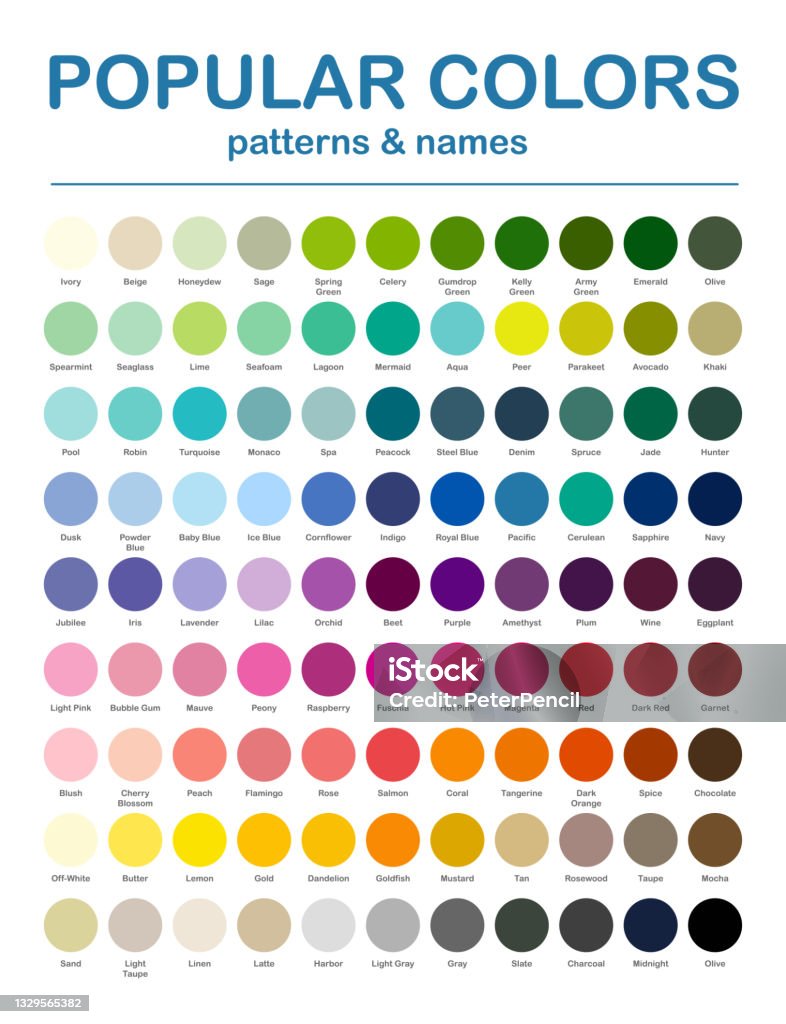
Dalam dunia fotografi dan pengeditan foto, color correction adalah salah satu teknik yang sangat penting. Teknik ini membantu mengatur dan memperbaiki warna pada sebuah gambar agar terlihat lebih alami, menarik, dan sesuai dengan tujuan visual yang diinginkan. Baik kamu seorang pemula atau profesional, memahami cara melakukan color correction akan memberikan dampak besar pada kualitas hasil akhir foto.
Color correction tidak hanya sekadar mengubah warna secara acak, tetapi juga melibatkan pemahaman tentang bagaimana warna berinteraksi satu sama lain dalam konteks gambar. Dengan teknik ini, kamu bisa menciptakan mood tertentu, memperbaiki pencahayaan, atau bahkan menyelaraskan warna antar objek dalam foto. Prosesnya bisa dilakukan menggunakan berbagai perangkat lunak seperti Adobe Photoshop, Lightroom, atau bahkan aplikasi edit foto sederhana di ponsel.
Dalam artikel ini, kita akan membahas langkah-langkah praktis dan efektif untuk melakukan color correction, baik untuk pemula maupun profesional. Kami juga akan menjelaskan konsep dasar, alat yang diperlukan, serta tips untuk mencapai hasil yang maksimal.
Apa Itu Color Correction?
Color correction adalah proses pengeditan warna pada sebuah gambar untuk memperbaiki kesalahan warna atau menciptakan efek visual tertentu. Tujuannya adalah membuat warna pada foto lebih alami, seimbang, dan sesuai dengan keinginan kreatif dari fotografer atau editor.
Beberapa hal yang sering diperbaiki dalam color correction meliputi:
- Keseimbangan warna (white balance): Memastikan bahwa warna hitam, putih, dan netral terlihat benar.
- Ketajaman warna (saturation): Menyesuaikan tingkat kejenuhan warna agar tidak terlalu cerah atau terlalu gelap.
- Hue: Mengganti warna dasar suatu objek.
- Lightness: Mengatur tingkat kecerahan atau kegelapan dari suatu warna.
- Contrast: Meningkatkan perbedaan antara area terang dan gelap dalam foto.
Dengan menguasai teknik ini, kamu bisa mengubah suasana foto menjadi lebih hidup, dramatis, atau bahkan vintage, sesuai dengan gaya yang ingin kamu tampilkan.
Alat yang Dibutuhkan untuk Color Correction
Untuk melakukan color correction, kamu membutuhkan beberapa alat utama, baik dalam bentuk perangkat lunak maupun peralatan fisik. Berikut beberapa alat yang umum digunakan:
1. Perangkat Lunak Editing
- Adobe Photoshop: Salah satu aplikasi paling populer untuk pengeditan foto. Menawarkan fitur lengkap untuk color correction seperti Curves, Levels, Hue/Saturation, dan Color Balance.
- Adobe Lightroom: Lebih cocok untuk pengeditan batch dan pengaturan warna secara keseluruhan.
- Capture One: Digunakan oleh banyak fotografer profesional karena kemampuan analisis warna yang akurat.
- Luminar or Snapseed: Aplikasi edit foto yang mudah digunakan, cocok untuk pengguna pemula.
2. Monitor Kalibrasi
Monitor yang tidak dikalibrasi bisa menyebabkan kesalahan dalam pengeditan warna. Pastikan monitor kamu memiliki kalibrasi yang akurat untuk memastikan warna yang dihasilkan sesuai dengan yang kamu lihat.
3. Sumber Cahaya yang Tepat
Saat memotret, pastikan cahaya yang digunakan cukup dan merata agar warna pada foto lebih natural. Jika tidak, kamu akan harus melakukan banyak perbaikan saat editing.
Langkah-Langkah Dasar Color Correction
Berikut adalah langkah-langkah dasar yang bisa kamu ikuti untuk melakukan color correction:
1. Buka Foto di Perangkat Lunak Editing
Pilih foto yang ingin kamu edit dan buka di aplikasi seperti Photoshop atau Lightroom.
2. Periksa White Balance
White balance menentukan bagaimana warna hitam dan putih terlihat. Jika foto terlalu biru atau kuning, kamu bisa mengatur white balance sesuai dengan kondisi pencahayaan saat foto diambil.
3. Gunakan Tools Pengeditan Warna
- Curves: Membantu menyesuaikan tonalitas dan kontras.
- Levels: Untuk mengatur pencahayaan dan kegelapan.
- Hue/Saturation: Mengubah warna dasar dan intensitasnya.
- Color Balance: Menyesuaikan keseimbangan warna merah, hijau, dan biru.
4. Sesuaikan Contrast dan Brightness
Jika foto terlalu gelap atau terlalu terang, kamu bisa meningkatkan contrast atau brightness untuk membuat foto lebih hidup.
5. Periksa dan Perbaiki Kesalahan Warna
Cari area di mana warna tidak seimbang, seperti kulit yang terlalu merah atau latar belakang yang terlalu biru. Gunakan tools seperti Adjustment Brush atau Masking untuk menyesuaikan hanya bagian tertentu.
6. Simpan Hasil Akhir
Setelah puas dengan hasilnya, simpan foto dalam format yang sesuai, seperti JPEG atau PNG, dengan kualitas yang baik.
Tips untuk Pemula dalam Color Correction
Bagi kamu yang baru memulai, berikut beberapa tips yang bisa membantumu:
- Mulai dari yang Sederhana: Jangan langsung mengedit semua parameter. Mulailah dengan mengatur white balance dan brightness.
- Gunakan Preset: Banyak aplikasi seperti Lightroom menawarkan preset yang bisa langsung digunakan untuk mempercepat proses.
- Bandingkan Sebelum dan Sesudah: Selalu bandingkan foto asli dengan hasil editan untuk memastikan perbaikan yang dilakukan benar-benar bermanfaat.
- Jangan Terlalu Over-Edit: Terlalu banyak pengeditan bisa membuat foto terlihat tidak alami. Gunakan kesadaran estetika untuk menghindari over-editing.
- Pelajari Teori Warna: Memahami dasar-dasar teori warna seperti kontras, komplementer, dan analog akan sangat membantu dalam pengeditan.
Tips untuk Profesional dalam Color Correction
Jika kamu sudah mahir dalam pengeditan, berikut beberapa tips lanjutan untuk meningkatkan kualitas color correction:
- Gunakan Layer dan Masking: Ini memungkinkan kamu untuk mengedit hanya bagian tertentu tanpa mengganggu seluruh foto.
- Eksplorasi Tools Advanced: Seperti HSL (Hue, Saturation, Lightness) yang bisa digunakan untuk mengatur warna secara lebih presisi.
- Gunakan LUTs (Look-Up Tables): LUTs adalah file yang bisa digunakan untuk menerapkan efek warna secara cepat dan konsisten.
- Perhatikan Detail Kulit dan Objek: Dalam foto portrait, detail kulit dan tekstur harus dipertahankan agar terlihat natural.
- Kolaborasi dengan Klien: Jika kamu bekerja sebagai editor, pastikan kamu memahami preferensi klien dalam hal warna dan tone.
Contoh Praktis: Color Correction di Photoshop
Berikut adalah contoh langkah-langkah color correction menggunakan Adobe Photoshop:
- Buka foto di Photoshop.
- Klik menu Image > Adjustments > Curves.
- Atur kurva untuk meningkatkan kontras.
- Klik Image > Adjustments > Hue/Saturation.
- Sesuaikan nilai hue, saturation, dan lightness sesuai kebutuhan.
- Gunakan Color Balance untuk menyeimbangkan warna merah, hijau, dan biru.
- Jika diperlukan, gunakan Layer Masks untuk mengedit hanya bagian tertentu.
- Simpan hasilnya.
Kesimpulan
Color correction adalah keterampilan yang sangat penting bagi siapa pun yang tertarik dalam fotografi dan pengeditan foto. Meskipun terdengar rumit, dengan latihan dan pemahaman dasar, kamu bisa menguasainya. Dari pemula hingga profesional, color correction dapat membantu menciptakan foto yang lebih menarik, alami, dan sesuai dengan visi kreatifmu.
Dengan memahami alat, teknik, dan tips di atas, kamu bisa mulai mencoba mengedit foto sendiri dan melihat perbedaannya. Ingatlah bahwa setiap foto unik, jadi jangan ragu untuk bereksperimen dan menemukan gaya pribadimu sendiri dalam color correction.
