


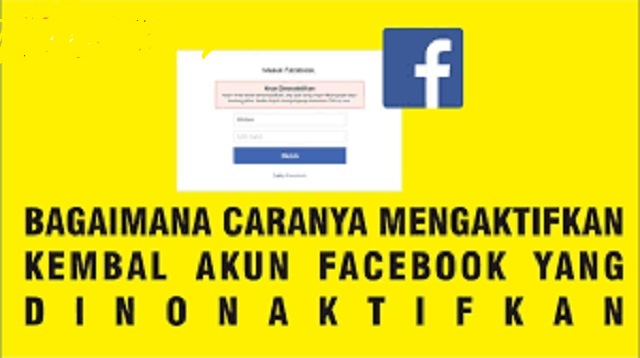
Cara Mengaktifkan Akun Facebook yang Dinonaktifkan dan Penyebabnya
Akun Facebook yang tiba-tiba dinonaktifkan bisa menjadi pengalaman yang sangat menegangkan, terutama jika Anda tidak tahu alasan di baliknya. Banyak pengguna sering merasa bingung dan khawatir ketika mendapati akun mereka tidak bisa diakses. Namun, jangan khawatir karena ada cara-cara yang bisa dilakukan untuk mengaktifkan kembali akun Facebook yang dinonaktifkan.
Facebook sendiri memiliki kebijakan ketat untuk memastikan bahwa semua akun yang ada di platform ini sesuai dengan aturan yang berlaku. Salah satu alasan umum mengapa akun dinonaktifkan adalah karena melanggar pedoman komunitas, seperti menyebarkan konten tidak pantas, spamming, atau menggunakan identitas palsu. Selain itu, Facebook juga sering menonaktifkan akun yang dianggap tidak aktif dalam jangka waktu tertentu.
Namun, banyak pengguna juga mengeluh bahwa akun mereka dinonaktifkan meskipun tidak pernah melakukan pelanggaran apa pun. Ini bisa terjadi karena sistem otomatis Facebook yang memproses data pengguna secara cepat dan kadang salah mengidentifikasi aktivitas yang dianggap mencurigakan. Dalam situasi seperti ini, penting bagi pengguna untuk mengetahui langkah-langkah yang dapat dilakukan untuk mengaktifkan kembali akun mereka.
Artikel ini akan membahas secara lengkap bagaimana cara mengaktifkan akun Facebook yang dinonaktifkan, termasuk penyebab-penyebab umum yang sering terjadi. Kami juga akan memberikan panduan langkah demi langkah yang mudah diikuti, baik melalui perangkat ponsel maupun laptop. Selain itu, kami juga akan menjelaskan bagaimana menghindari situasi serupa di masa depan agar akun Facebook Anda tetap aman dan aktif.
Penyebab Umum Akun Facebook Dinonaktifkan
Sebelum membahas cara mengaktifkan kembali akun Facebook yang dinonaktifkan, penting untuk memahami alasan-alasan umum yang sering membuat akun tersebut dinonaktifkan. Berikut beberapa penyebab yang paling sering terjadi:
-
Melanggar Kebijakan Komunitas: Facebook memiliki aturan ketat tentang konten yang diperbolehkan di platformnya. Jika akun Anda terbukti menyebarkan informasi palsu, foto vulgar, atau komentar yang tidak sopan, akun bisa saja dinonaktifkan.
-
Aktivitas yang Dianggap Spam: Pengguna yang terlalu sering mengirim pesan atau tautan ke banyak orang bisa dianggap sebagai spam. Sistem Facebook mungkin menganggap akun tersebut sebagai akun spam dan menonaktifkannya.
-
Identitas Palsu: Jika Facebook mendeteksi bahwa akun Anda menggunakan nama atau informasi yang tidak sesuai dengan identitas asli, akun bisa dinonaktifkan. Ini biasanya terjadi jika pengguna menggunakan nama orang lain atau informasi yang tidak valid.
-
Tidak Aktif dalam Waktu Lama: Akun yang tidak digunakan selama beberapa bulan bisa dianggap tidak aktif dan dinonaktifkan oleh sistem otomatis Facebook.
-
Pembajakan Akun: Jika akun Anda dibajak oleh pihak lain, penyerang bisa mengubah informasi login atau mengirimkan permintaan verifikasi yang tidak sah, sehingga akun menjadi tidak aktif.
-
Kesalahan Teknis: Terkadang, akun Facebook dinonaktifkan karena kesalahan teknis di sistem Facebook. Hal ini jarang terjadi, tetapi bisa terjadi jika ada gangguan pada server atau aplikasi.
Jika Anda mengalami salah satu dari penyebab di atas, jangan panik. Ada cara-cara yang bisa dilakukan untuk mengaktifkan kembali akun Facebook yang dinonaktifkan.
Cara Mengaktifkan Akun Facebook yang Dinonaktifkan
Jika akun Facebook Anda dinonaktifkan, berikut adalah langkah-langkah yang bisa Anda ikuti untuk mengaktifkannya kembali:
1. Mengaktifkan Akun Facebook Melalui HP
Langkah-langkah berikut bisa dilakukan menggunakan smartphone Anda:
- Buka browser web (seperti Google Chrome) di ponsel Anda.
- Kunjungi halaman resmi Facebook dan klik opsi "Lupa kata sandi" atau "Masuk".
- Masukkan nomor telepon atau alamat email yang terdaftar di akun Facebook Anda.
- Ikuti petunjuk yang muncul hingga Anda sampai pada halaman "Account Disabled".
- Di halaman tersebut, masukkan nama lengkap akun Facebook Anda.
- Unggah foto dokumen identitas (seperti KTP, SIM, atau kartu pelajar) dengan format JPG.
- Klik tombol "Kirim".
Setelah mengirimkan formulir, Anda akan menerima notifikasi melalui SMS atau email. Biasanya, proses verifikasi memakan waktu antara 1 hingga 2 jam. Setelah diverifikasi, akun Anda akan aktif kembali.
2. Mengaktifkan Akun Facebook Melalui Laptop atau PC
Jika Anda lebih nyaman menggunakan laptop atau komputer, berikut langkah-langkahnya:
- Buka browser web dan kunjungi situs Facebook.
- Klik opsi "Lupa kata sandi" atau "Masuk".
- Masukkan alamat email atau nomor telepon yang terdaftar.
- Ikuti petunjuk hingga Anda sampai pada halaman "Account Disabled".
- Isi nama lengkap akun Facebook Anda.
- Unggah foto dokumen identitas (KTP, SIM, atau kartu pelajar) dalam format JPG.
- Klik tombol "Kirim".
Setelah mengirimkan formulir, Anda akan menerima email konfirmasi dari Facebook. Tunggu sekitar 1 hingga 2 jam, lalu cek email Anda. Jika akun berhasil diverifikasi, Anda bisa login kembali ke akun Facebook Anda.
3. Menghubungi Layanan Pelanggan Facebook
Jika metode di atas tidak berhasil, Anda bisa menghubungi layanan pelanggan Facebook langsung. Berikut langkah-langkahnya:
- Kunjungi halaman https://www.facebook.com/help/contact/.
- Pilih opsi "Saya tidak bisa masuk ke akun saya" atau "Akun saya dinonaktifkan".
- Isi formulir dengan informasi yang diminta, seperti alamat email, nomor telepon, dan nama lengkap.
- Unggah dokumen identitas (KTP, SIM, atau kartu pelajar) dalam format JPG.
- Klik tombol "Kirim".
Facebook akan memeriksa permohonan Anda dan memberi tahu hasilnya melalui email. Proses ini bisa memakan waktu beberapa hari, tergantung tingkat keparahan masalah.
Tips untuk Mencegah Akun Facebook Dinonaktifkan Lagi
Setelah akun Facebook Anda aktif kembali, berikut beberapa tips yang bisa Anda terapkan untuk mencegah akun dinonaktifkan lagi:
-
Hindari Pelanggaran Aturan: Pastikan tidak menyebarkan konten yang melanggar pedoman Facebook, seperti informasi palsu, foto dewasa, atau komentar tidak sopan.
-
Jangan Spam: Hindari mengirim pesan atau tautan ke banyak orang dalam waktu singkat. Ini bisa dianggap sebagai aktivitas spam oleh sistem Facebook.
-
Gunakan Identitas Asli: Pastikan informasi yang Anda gunakan untuk membuat akun Facebook sesuai dengan identitas asli Anda, seperti nama, tanggal lahir, dan alamat email.
-
Aktifkan Verifikasi Dua Langkah (2FA): Fitur ini meningkatkan keamanan akun Anda dan mengurangi risiko pembajakan akun.
-
Perbarui Kata Sandi Secara Berkala: Ganti kata sandi akun Facebook Anda setiap beberapa bulan untuk menjaga keamanan akun.
-
Jangan Gunakan Akun yang Tidak Dikenal: Jika akun Anda dibajak, segera ganti kata sandi dan verifikasi akun melalui email atau nomor telepon.
Dengan menerapkan tips-tips di atas, Anda bisa meminimalkan risiko akun Facebook dinonaktifkan dan menjaga keamanan akun Anda.
Kesimpulan
Akun Facebook yang dinonaktifkan bisa menjadi pengalaman yang menegangkan, tetapi dengan langkah-langkah yang tepat, Anda bisa mengaktifkannya kembali. Penting untuk memahami penyebab umum akun dinonaktifkan, seperti pelanggaran aturan, aktivitas spam, atau identitas palsu. Dengan mengikuti panduan langkah demi langkah yang disediakan, Anda bisa mengaktifkan akun Facebook Anda kembali dalam waktu singkat.
Selain itu, mencegah akun dinonaktifkan lagi bisa dilakukan dengan menghindari pelanggaran aturan, tidak spam, menggunakan identitas asli, serta mengaktifkan fitur keamanan tambahan seperti verifikasi dua langkah. Dengan demikian, akun Facebook Anda akan tetap aman dan aktif dalam jangka panjang.
Jika Anda masih mengalami kesulitan, jangan ragu untuk menghubungi layanan pelanggan Facebook melalui halaman resmi mereka. Semoga artikel ini membantu Anda mengatasi masalah akun Facebook yang dinonaktifkan dan menjaga keamanan akun Anda di masa depan.
