


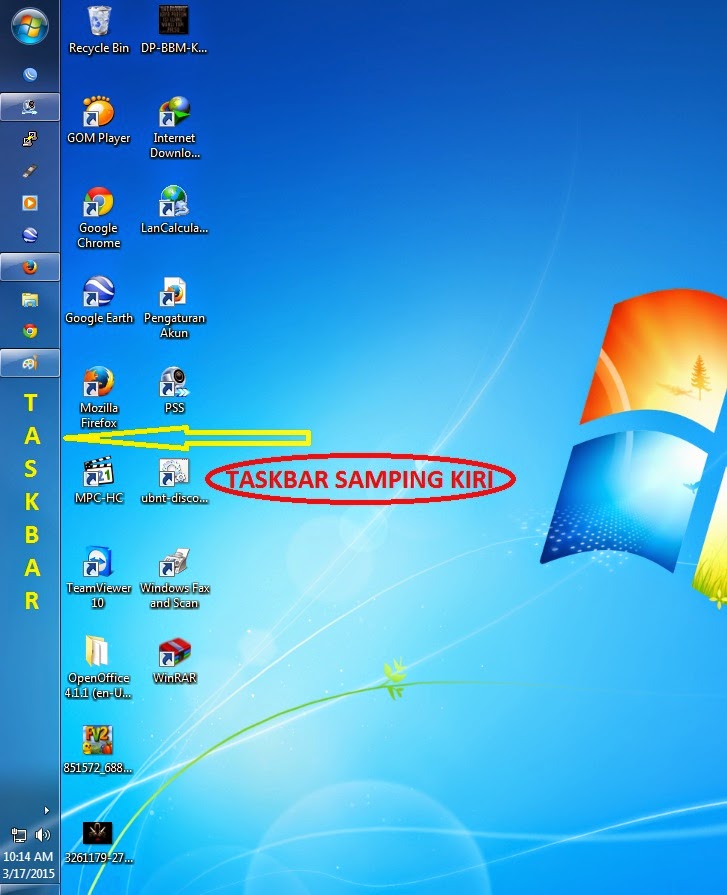
Taskbar adalah salah satu elemen penting dalam antarmuka pengguna sistem operasi Windows. Dikenal sebagai bagian dari antarmuka grafis (GUI), taskbar memainkan peran krusial dalam membantu pengguna mengakses aplikasi, file, dan pengaturan yang terkait dengan komputer mereka. Meskipun tampilannya sederhana, taskbar memiliki fungsi yang sangat luas dan fleksibel, baik untuk kebutuhan sehari-hari maupun pekerjaan yang lebih kompleks.
Dalam artikel ini, kita akan menjelajahi apa itu taskbar, bagaimana fungsinya, dan cara mengatur taskbar agar sesuai dengan preferensi pengguna. Tidak hanya itu, kita juga akan membahas bagaimana mengatur icon-icon di system tray, menampilkan atau menyembunyikan icon, serta bagaimana mengatur posisi taskbar di berbagai versi Windows seperti Windows 7, 8/8.1, 10, dan bahkan Windows 11.
Taskbar tidak hanya menjadi jalan masuk utama ke berbagai fitur Windows, tetapi juga menjadi alat manajemen yang efisien untuk mengontrol aktivitas komputer. Baik Anda seorang pemula atau pengguna berpengalaman, memahami taskbar akan sangat membantu dalam meningkatkan produktivitas dan pengalaman penggunaan komputer.
Apa Itu Taskbar?
Taskbar adalah bar horizontal yang biasanya ditempatkan di bagian bawah layar komputer. Tugas utamanya adalah memberikan akses cepat ke program, file, dan pengaturan yang sering digunakan. Pada sistem operasi Windows, taskbar mulai diperkenalkan sejak Windows 95 dan telah berkembang secara signifikan dari waktu ke waktu.
Secara umum, taskbar terdiri dari beberapa bagian utama:
- Start Menu: Berfungsi sebagai pintu masuk ke semua program, file, dan pengaturan.
- Quick Launch: Area untuk menambahkan shortcut ke aplikasi favorit.
- Programs yang sedang berjalan: Menampilkan ikon aplikasi yang sedang aktif.
- System Tray (Notifikasi Area): Menampilkan informasi seperti jam, volume, jaringan, dan status lainnya.
- Clock dan Date: Menunjukkan waktu dan tanggal saat ini.
Fungsi utama taskbar adalah untuk memudahkan akses ke berbagai elemen sistem tanpa harus membuka menu atau jendela baru. Dengan demikian, taskbar menjadi salah satu elemen yang paling sering digunakan oleh pengguna Windows.
Fungsi Utama Taskbar
Berikut adalah beberapa fungsi utama dari taskbar:
1. Akses Cepat ke Program dan File
Taskbar memungkinkan pengguna untuk membuka program atau file yang sering digunakan hanya dengan sekali klik. Misalnya, jika Anda sering menggunakan browser seperti Google Chrome atau Microsoft Edge, Anda dapat menambahkan shortcut ke taskbar agar bisa dibuka dengan cepat.
2. Pengelolaan Aplikasi yang Sedang Berjalan
Taskbar menampilkan ikon dari aplikasi yang sedang berjalan. Ini memudahkan pengguna untuk beralih antar aplikasi tanpa harus mencari jendela di layar.
3. Notifikasi dan Informasi Sistem
Bagian System Tray pada taskbar menampilkan informasi penting seperti jam, tanggal, volume suara, koneksi internet, dan status baterai. Pengguna juga dapat menerima notifikasi dari aplikasi yang sedang berjalan.
4. Pengaturan Sistem
Beberapa ikon di taskbar, seperti ikon jaringan atau pengaturan suara, dapat diklik untuk membuka pengaturan yang relevan. Ini memungkinkan pengguna untuk mengubah pengaturan tanpa harus membuka panel kontrol atau pengaturan sistem secara lengkap.
5. Penyembunyian dan Penyesuaian
Pengguna dapat menyembunyikan taskbar saat tidak digunakan, sehingga ruang layar lebih leluasa. Selain itu, taskbar juga bisa dipindahkan ke bagian atas, kiri, atau kanan layar sesuai keinginan.
Cara Mengatur Taskbar di Windows
Mengatur taskbar sangat mudah dan dapat dilakukan melalui pengaturan sistem. Berikut adalah langkah-langkah pengaturan taskbar di berbagai versi Windows.
1. Mengatur Icon di System Tray (Sisi Kanan Taskbar)
Di Windows 7 dan Windows 8/8.1
- Klik kanan pada taskbar, lalu pilih Properties.
- Pada jendela Taskbar and Navigation Properties, klik Customize di bagian Notification area.
- Pilih icon yang ingin diatur, lalu atur opsi:
- Show icon and notifications: Menampilkan ikon dan notifikasi.
- Hide icon and notifications: Menyembunyikan ikon dan notifikasi.
- Only show notifications: Hanya menampilkan notifikasi.
- Klik OK untuk menyimpan perubahan.
Di Windows 10
- Klik kanan pada taskbar, lalu pilih Taskbar settings.
- Pilih Turn system icons on or off.
- Aktifkan atau nonaktifkan ikon yang ingin ditampilkan.
- Untuk menampilkan semua ikon, aktifkan Always show all icons in the notification area.
2. Menampilkan Semua Icon di Sebelah Kanan Taskbar
Di Windows 7 dan 8/8.1
- Buka kembali Notification Area Icons.
- Centang Always show all icons and notifications on the taskbar.
- Klik OK untuk menyimpan perubahan.
Di Windows 10
- Buka Taskbar settings.
- Pilih Select which icons appear on the taskbar.
- Aktifkan Always show all icons in the notification area.
3. Menyetel Taskbar Agar Tersembunyi Otomatis
- Klik kanan pada taskbar, lalu pilih Settings.
- Aktifkan Automatically hide the taskbar.
- Taskbar akan tersembunyi otomatis saat tidak digunakan dan muncul kembali saat kursor bergerak ke bagian bawah layar.
Memindahkan Taskbar di Windows
Meskipun defaultnya taskbar berada di bagian bawah layar, pengguna dapat memindahkannya ke bagian atas, kiri, atau kanan layar.
Di Windows 10 dan 11
- Klik kanan pada taskbar, lalu pilih Taskbar settings.
- Pilih Taskbar alignment dan pilih posisi yang diinginkan (Left, Center, Right).
- Taskbar akan berpindah sesuai pilihan.
Di Windows 11 (Tanpa Opsi Bawaan)
- Buka Registry Editor.
- Navigasi ke
HKEY_CURRENT_USER\Software\Microsoft\Windows\CurrentVersion\Explorer\StuckRects3. - Ubah nilai ke-5 dari "03" menjadi "01".
- Restart explorer.exe melalui Command Prompt (Run as Administrator).
Kesimpulan
Taskbar adalah elemen penting dalam sistem operasi Windows yang memainkan peran krusial dalam penggunaan komputer. Dengan fungsi yang beragam, taskbar membantu pengguna mengakses program, file, dan pengaturan dengan cepat dan efisien. Meski tampilannya sederhana, taskbar bisa diatur sesuai kebutuhan pengguna, termasuk menampilkan atau menyembunyikan icon, memindahkan posisi, dan membuatnya tersembunyi otomatis.
Memahami dan mengatur taskbar tidak hanya meningkatkan produktivitas, tetapi juga memberikan pengalaman pengguna yang lebih nyaman. Dengan langkah-langkah yang telah dijelaskan, siapa pun bisa mengoptimalkan tampilan dan fungsionalitas taskbar sesuai kebutuhan mereka.

