


Dalam era digital yang semakin berkembang, printer multifungsi seperti Epson L3110 menjadi alat yang sangat penting dalam kebutuhan sehari-hari. Dengan fitur pencetakan, fotokopi, dan pemindaian (scan), printer ini tidak hanya efisien tetapi juga hemat biaya. Namun, bagi pengguna baru, proses scan bisa terasa membingungkan. Apalagi jika tidak tahu cara menggunakannya dengan benar. Artikel ini akan membahas secara lengkap bagaimana cara scan dokumen dengan printer Epson L3110, mulai dari persiapan hingga langkah-langkah teknisnya.
Printer Epson L3110 adalah salah satu produk unggulan dari Epson yang dirancang untuk memberikan kualitas cetakan yang maksimal. Selain itu, fitur scan-nya juga sangat berguna untuk keperluan administrasi, pendidikan, atau bisnis. Meskipun fitur ini cukup mudah digunakan, banyak pengguna yang masih merasa bingung bagaimana memulainya. Oleh karena itu, panduan ini akan memberikan informasi yang jelas dan praktis agar Anda dapat menggunakan fitur scan pada printer Epson L3110 dengan lancar.
Selain itu, artikel ini juga akan membantu Anda mengenali berbagai masalah umum yang sering muncul saat menggunakan fitur scan pada Epson L3110, serta solusi yang bisa dilakukan. Dengan penjelasan yang rinci dan langkah-langkah yang mudah diikuti, Anda akan mampu melakukan pemindaian dokumen dengan cepat dan akurat. Jadi, mari kita simak panduan lengkapnya!
Mengenal Printer Epson L3110
Printer Epson L3110 adalah salah satu model printer multifungsi yang populer di kalangan pengguna rumah tangga maupun kantor kecil. Dikembangkan oleh perusahaan teknologi ternama asal Jepang, Epson, printer ini menawarkan kombinasi sempurna antara kualitas cetakan, kemudahan penggunaan, dan harga yang terjangkau. Salah satu keunggulan utamanya adalah desain yang compact dan hemat ruang, sehingga cocok digunakan di berbagai lingkungan.
Fitur utama dari Epson L3110 adalah kemampuannya untuk mencetak, fotokopi, dan scan dalam satu perangkat. Hal ini membuatnya sangat cocok bagi pengguna yang ingin menghemat biaya dan ruang. Selain itu, printer ini dilengkapi dengan sistem tinta EcoTank yang memungkinkan pengguna untuk mengisi ulang tinta tanpa harus mengganti botol tinta setiap kali habis. Sistem ini tidak hanya ramah lingkungan tetapi juga mengurangi biaya operasional jangka panjang.
Salah satu fitur yang paling diminati adalah kemampuan untuk melakukan scan. Dengan aplikasi Epson ScanSmart yang disertakan, pengguna dapat dengan mudah memindai dokumen atau gambar langsung ke komputer atau perangkat lainnya. Proses ini tidak hanya cepat tetapi juga menghasilkan kualitas gambar yang tajam dan jernih. Dengan demikian, Epson L3110 menjadi pilihan ideal bagi siapa pun yang membutuhkan printer multifungsi yang andal dan mudah digunakan.
Cara Scan di Printer Epson L3110
Menggunakan fitur scan pada printer Epson L3110 tidak terlalu rumit, tetapi memerlukan beberapa langkah persiapan dan pengaturan agar hasilnya optimal. Berikut adalah panduan lengkap untuk cara scan dokumen dengan printer Epson L3110:
1. Pastikan Laptop atau PC Terhubung dengan Printer
Sebelum memulai proses scan, pastikan bahwa laptop atau PC Anda sudah terhubung dengan printer Epson L3110. Hubungkan printer ke komputer menggunakan kabel USB yang disediakan. Pastikan koneksi stabil dan printer dalam keadaan menyala. Jika Anda menggunakan sistem operasi Windows, pastikan driver printer sudah terinstal dengan benar. Jika belum, unduh dan instal driver dari situs resmi Epson.
2. Buka Aplikasi Epson ScanSmart di Laptop atau PC
Setelah printer terhubung, buka aplikasi Epson ScanSmart yang telah terinstal di komputer Anda. Aplikasi ini biasanya tersedia di menu Start (untuk Windows) atau di folder Applications (untuk Mac). Jika aplikasi tidak muncul, cek kembali instalasi driver atau unduh ulang dari situs resmi Epson.
3. Masukkan Dokumen ke Alat Scan
Buka tutup scanner pada printer Epson L3110 dan letakkan dokumen atau gambar yang ingin Anda scan di atas kaca scanner. Pastikan dokumen ditempatkan dengan rapi dan posisi pojok atas sesuai dengan panduan di kaca scanner. Ini penting agar hasil scan tidak miring atau terdistorsi.
4. Atur Pemindaian
Di aplikasi Epson ScanSmart, Anda dapat mengatur berbagai opsi pemindaian, seperti mode (hitam putih atau warna), resolusi (DPI), dan format file (JPG, PNG, PDF, dll.). Pilih opsi yang sesuai dengan kebutuhan Anda. Misalnya, jika Anda ingin hasil scan yang tajam dan detail, pilih resolusi tinggi seperti 600 DPI atau 1200 DPI.
5. Mulai Proses Scan
Setelah semua pengaturan selesai, klik tombol "Scan" di aplikasi Epson ScanSmart. Printer akan mulai bekerja dan melakukan pemindaian. Tunggu hingga proses selesai. Setelah selesai, hasil scan akan otomatis tersimpan di lokasi yang Anda tentukan.
6. Simpan Hasil Scan
Setelah proses scan selesai, Anda dapat menyimpan hasilnya ke komputer atau perangkat lain. Pilih lokasi penyimpanan yang sesuai, beri nama file, dan pilih format file yang diinginkan. Jika ingin, Anda juga dapat mengirim hasil scan langsung ke email atau layanan cloud seperti Google Drive atau Dropbox.
Dengan mengikuti langkah-langkah di atas, Anda dapat dengan mudah melakukan scan dokumen menggunakan printer Epson L3110. Proses ini tidak hanya cepat tetapi juga menghasilkan kualitas gambar yang baik, sehingga cocok untuk berbagai kebutuhan.
Tips Tambahan untuk Meningkatkan Kualitas Scan
Untuk memastikan hasil scan yang optimal, berikut beberapa tips tambahan yang bisa Anda lakukan:
1. Bersihkan Kaca Scanner Secara Rutin
Debu atau kotoran di kaca scanner dapat mengganggu kualitas hasil scan. Bersihkan kaca scanner menggunakan kain microfiber setiap kali selesai menggunakan fitur scan. Hindari menggunakan tisu atau kain kasar yang bisa meninggalkan noda.
2. Hindari Membuka Tutup Scanner Saat Proses Berlangsung
Membuka tutup scanner selama proses scan sedang berlangsung dapat mengganggu alur kerja printer dan menghasilkan gambar yang tidak jelas. Pastikan tutup scanner tetap tertutup hingga proses selesai.
3. Perbarui Driver Printer Secara Berkala
Driver printer yang usang dapat menyebabkan masalah kompatibilitas atau error saat melakukan scan. Pastikan Anda selalu memperbarui driver printer Epson L3110 melalui situs resmi Epson.
4. Gunakan Aplikasi Epson ScanSmart untuk Hasil yang Lebih Baik
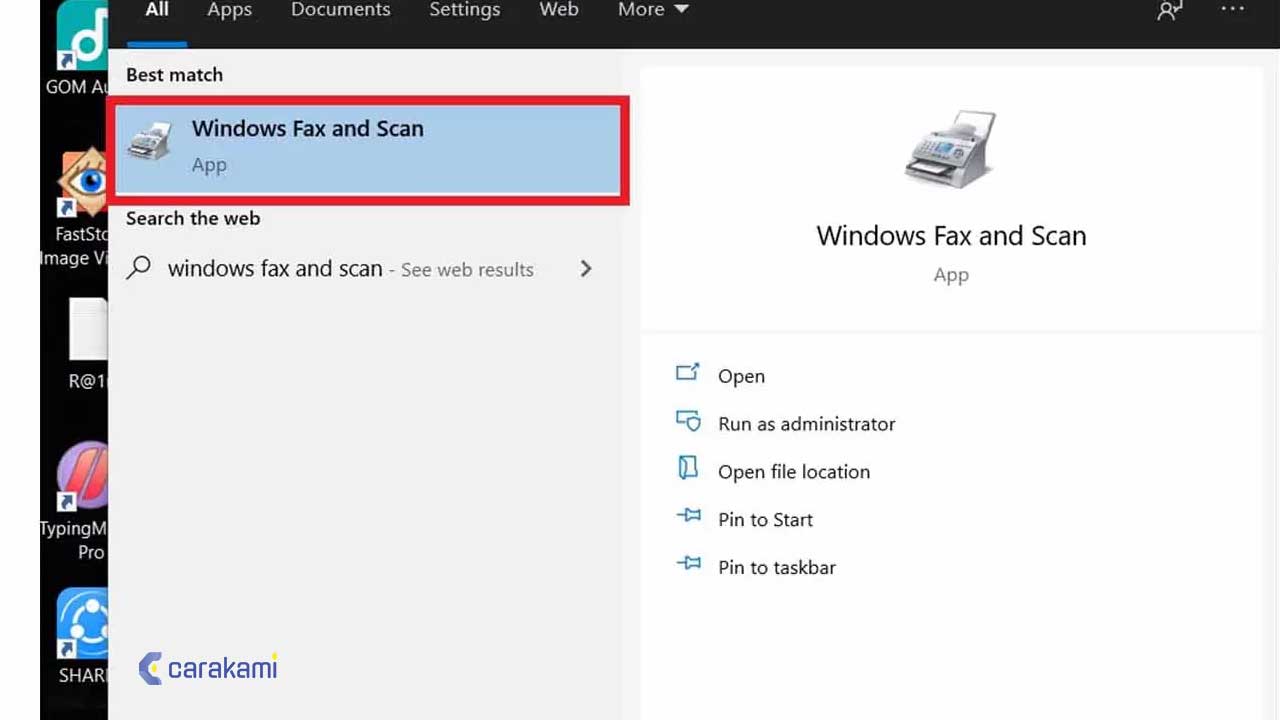
Meskipun Windows memiliki fitur scan bawaan, aplikasi Epson ScanSmart biasanya memberikan hasil yang lebih akurat dan detail. Jadi, gunakan aplikasi ini untuk mendapatkan kualitas scan yang maksimal.
5. Atur Resolusi Sesuai Kebutuhan
Resolusi yang terlalu tinggi dapat membuat ukuran file menjadi besar dan memperlambat proses penyimpanan. Atur resolusi sesuai kebutuhan, misalnya 300 DPI untuk dokumen biasa dan 600–1200 DPI untuk foto atau dokumen yang membutuhkan detail tinggi.
Dengan mengikuti tips-tips di atas, Anda dapat meningkatkan kualitas hasil scan dan memastikan proses pemindaian berjalan lancar. Selain itu, penggunaan printer Epson L3110 akan lebih efisien dan nyaman.
Masalah Umum Saat Menggunakan Fitur Scan pada Epson L3110
Meskipun fitur scan pada printer Epson L3110 cukup mudah digunakan, beberapa pengguna mungkin menghadapi kendala tertentu. Berikut adalah beberapa masalah umum yang sering terjadi dan cara mengatasinya:
1. Tinta Tidak Keluar Saat Scan
Masalah ini bisa terjadi karena udara yang terjebak di dalam selang tinta atau tinta yang mengering di kepala printer. Untuk mengatasinya, lakukan pembersihan kepala cetak (print head cleaning) melalui software printer atau ikuti petunjuk di buku panduan. Jika masalah berlanjut, coba ganti tinta dengan tinta orisinal Epson.
2. Ink Tank Penuh
Ink tank penuh atau waste ink pad counter full bisa menyebabkan printer tidak berfungsi dengan baik. Solusinya adalah melakukan reset ink pad counter dengan software resetter atau membawa printer ke servis resmi Epson untuk mengganti bantalan tinta.
3. Kendala pada Fitur Scanner
Jika fitur scanner tidak berfungsi, pastikan driver scanner terinstal dengan benar dan sesuai dengan sistem operasi yang digunakan. Jika perlu, uninstall dan reinstall driver scanner tersebut. Selain itu, periksa kondisi kabel USB dan pastikan tidak ada kerusakan fisik.
4. Printer Tidak Menarik Kertas
Masalah ini bisa disebabkan oleh pengisian tinta yang kurang benar atau adanya benda asing di dalam printer. Periksa apakah ada benda asing yang menghambat dan pastikan kertas yang digunakan sesuai dengan spesifikasi printer.
5. Error pada Tinta Hitam
Error pada tinta hitam bisa disebabkan oleh tinta yang tidak terisi dengan benar atau udara di dalam selang tinta. Lakukan proses head cleaning atau nozzle check untuk memastikan tinta hitam mengalir dengan lancar.
Dengan mengetahui masalah umum dan solusinya, Anda dapat menghindari gangguan saat menggunakan fitur scan pada printer Epson L3110. Jika masalah tetap terjadi, segera hubungi layanan pelanggan Epson untuk bantuan lebih lanjut.
Kesimpulan
Printer Epson L3110 adalah pilihan yang sangat baik bagi pengguna yang membutuhkan printer multifungsi yang andal dan hemat biaya. Dengan fitur scan yang mudah digunakan dan kualitas cetakan yang baik, printer ini sangat cocok untuk kebutuhan sehari-hari. Dengan mengikuti panduan lengkap ini, Anda dapat dengan mudah melakukan pemindaian dokumen atau gambar dengan cepat dan akurat.
Proses scan pada Epson L3110 tidak terlalu rumit, tetapi memerlukan persiapan dan pengaturan yang tepat. Dengan mengikuti langkah-langkah yang telah dijelaskan, Anda dapat memanfaatkan fitur scan dengan optimal. Selain itu, dengan mengetahui masalah umum dan solusinya, Anda dapat menghindari gangguan saat menggunakan printer ini.
Jika Anda masih merasa bingung, jangan ragu untuk mencari bantuan dari sumber resmi Epson atau menghubungi layanan pelanggan. Dengan kesabaran dan penggunaan yang benar, printer Epson L3110 akan menjadi alat yang sangat berguna dalam kehidupan sehari-hari.
