


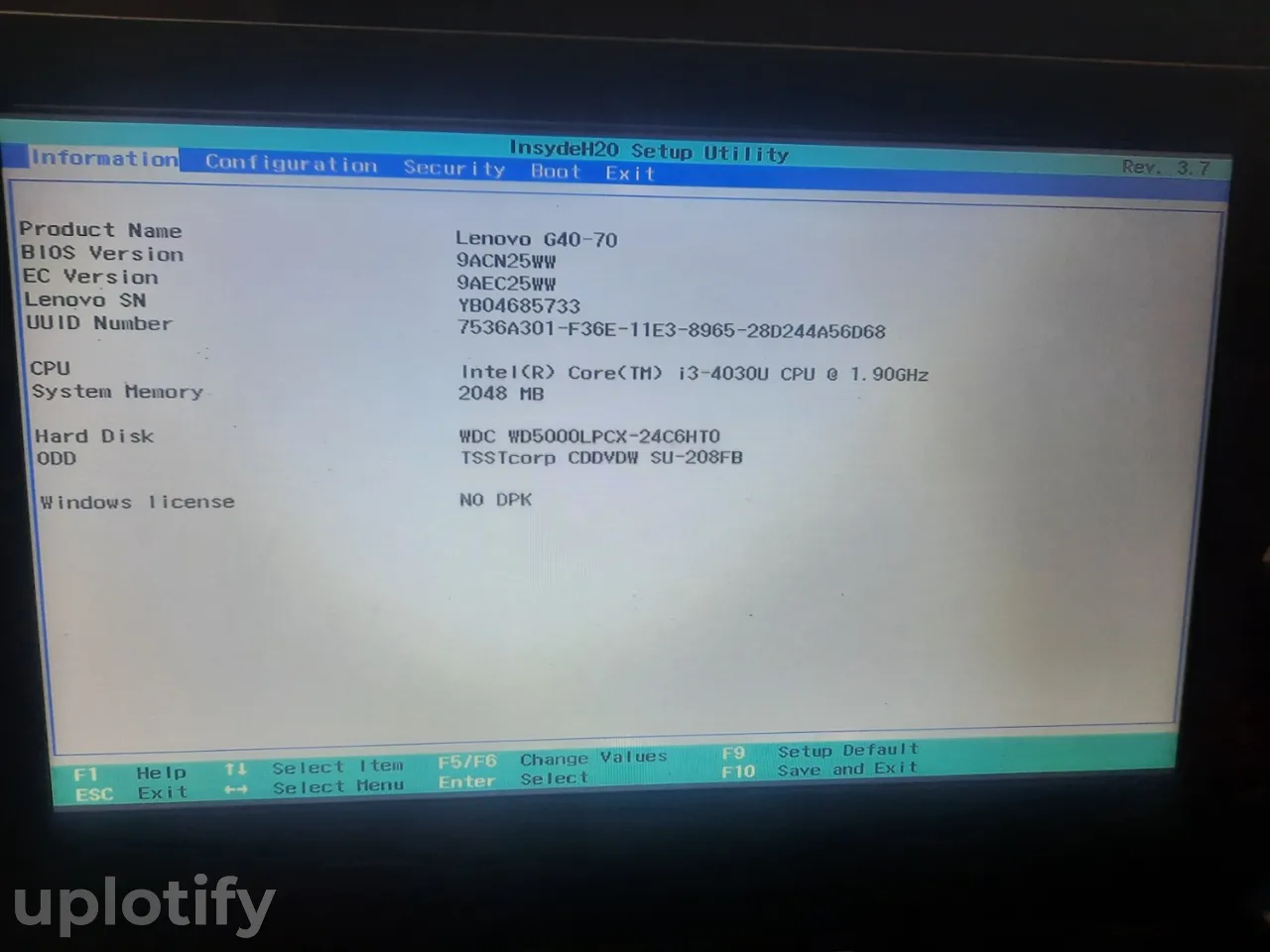
Mengakses BIOS pada laptop atau komputer Lenovo sering kali menjadi langkah penting bagi pengguna yang ingin mengatur pengaturan sistem, memperbaiki masalah, atau melakukan instalasi ulang sistem operasi. Meski terdengar rumit, proses ini sebenarnya cukup sederhana jika diketahui langkah-langkahnya. Dalam artikel ini, kami akan memberikan panduan lengkap dan mudah dipahami tentang cara masuk BIOS Lenovo, termasuk berbagai metode yang bisa digunakan sesuai dengan model laptop atau desktop Anda.
Mengapa Penting Mengetahui Cara Masuk BIOS Lenovo?
BIOS (Basic Input/Output System) adalah perangkat lunak dasar yang diinstal pada motherboard laptop atau komputer. Fungsi utamanya adalah menginisialisasi perangkat keras saat komputer dinyalakan, melakukan tes awal (POST), dan mempersiapkan sistem agar dapat menjalankan sistem operasi. Tanpa BIOS, komputer tidak akan bisa berjalan.
Untuk beberapa keperluan seperti mengubah urutan boot, mengaktifkan fitur Virtualization, atau mengecek pengaturan hardware, Anda perlu masuk ke BIOS. Ini sangat penting bagi pengguna yang ingin lebih mengontrol kinerja dan konfigurasi perangkat mereka. Misalnya, jika Anda ingin menginstal sistem operasi dari USB atau CD/DVD, Anda harus memastikan bahwa BIOS sudah diatur dengan benar.
Dengan memahami cara masuk BIOS Lenovo, Anda tidak hanya bisa mengatur sistem sendiri, tetapi juga lebih percaya diri dalam menghadapi masalah teknis yang mungkin muncul.
Persiapan Sebelum Memasuki BIOS
Sebelum mencoba masuk ke BIOS, pastikan beberapa hal berikut:
- Pastikan Laptop Mati Total: Jangan hanya me-sleep atau hibernate laptop. Pastikan laptop dalam keadaan mati.
- Siapkan Keyboard: Gunakan keyboard bawaan laptop karena beberapa tombol fungsi mungkin tidak bekerja dengan keyboard eksternal.
- Kenali Model Lenovo Anda: Berbeda model laptop Lenovo memiliki tombol masuk BIOS yang berbeda. Contohnya, Ideapad, ThinkPad, atau model desktop mungkin menggunakan tombol berbeda.
- Matikan Fast Boot: Jika komputer boot terlalu cepat, tombol masuk BIOS sulit ditekan. Matikan fitur Fast Boot di Windows untuk mempermudah akses ke BIOS.
- Backup Data Penting: Jika Anda berniat mengubah setting BIOS, pastikan data penting telah disimpan.
Setelah persiapan selesai, Anda siap untuk memasuki BIOS Lenovo.
Langkah-Langkah Cara Masuk BIOS Lenovo
Berikut adalah beberapa metode umum untuk cara masuk BIOS Lenovo:
1. Menggunakan Tombol F2 atau F1
Pada sebagian besar laptop Lenovo, tombol F2 atau F1 digunakan sebagai tombol masuk BIOS. Untuk melakukannya: - Nyalakan atau restart laptop. - Segera setelah layar logo Lenovo muncul, tekan F2 atau F1 secara cepat dan berulang. - Jika berhasil, Anda akan masuk ke menu BIOS Setup Utility.
2. Menggunakan Tombol Novo Button
Beberapa model Lenovo, seperti Ideapad atau Yoga, dilengkapi dengan tombol Novo. Tombol ini biasanya terletak di samping atau dekat tombol power. Untuk menggunakannya: - Pastikan laptop dalam keadaan mati. - Tekan tombol Novo dan nyalakan laptop. - Pilih opsi BIOS Setup atau UEFI Firmware Settings dari menu yang muncul.
3. Melalui Windows (Untuk Model Modern)
Jika tombol F2/F1 sulit ditekan karena boot cepat, Anda bisa masuk ke BIOS melalui Windows: - Buka Settings → Update & Recovery → Advanced Startup. - Klik Restart Now. - Setelah restart, pilih Troubleshoot → Advanced Options → UEFI Firmware Settings → Restart. - Komputer akan langsung boot ke BIOS.
4. Menggunakan Kombinasi Tombol Fn + F2
Pada beberapa model ThinkPad atau laptop dengan keyboard berbeda, kombinasi Fn + F2 digunakan untuk masuk ke BIOS. Pastikan tombol Fn Lock tidak aktif, karena bisa mengganggu fungsi tombol.
Tips Penting Saat Memasuki BIOS Lenovo
- Tekan Tombol Secara Cepat: Jika komputer boot terlalu cepat, cobalah menekan tombol F2 atau F1 segera setelah layar logo muncul.
- Periksa Model Laptop: Pastikan Anda menggunakan tombol yang tepat untuk model laptop Anda. Jika ragu, cek manual atau situs resmi Lenovo.
- Hindari Perubahan Setting yang Tidak Diketahui: Beberapa setting BIOS bisa menyebabkan komputer tidak bisa boot jika diubah sembarangan.
- Simpan Perubahan: Setelah mengubah setting, jangan lupa klik Save & Exit untuk menyimpan perubahan.
Contoh Kasus: Masuk BIOS untuk Boot dari USB
Misalnya, Anda ingin menginstal sistem operasi dari USB. Berikut langkah-langkahnya: - Pastikan laptop dalam keadaan mati. - Tekan tombol Novo dan nyalakan laptop. - Pilih BIOS Setup. - Di bagian Boot, ubah urutan boot sehingga USB drive berada di paling atas. - Simpan perubahan dan restart laptop. - Setelah restart, laptop akan boot dari USB.
Kesalahan Umum dan Solusinya
-
Tombol Terlalu Lambat Ditekan
Solusi: Tekan tombol F2/F1 secara cepat setelah logo muncul, atau gunakan metode dari Windows. -
Tombol Salah untuk Model Spesifik
Solusi: Pastikan Anda menggunakan tombol yang sesuai untuk model laptop Anda. Cek manual atau situs resmi Lenovo. -
Fast Boot Aktif
Solusi: Matikan Fast Boot di Windows atau lakukan shutdown penuh sebelum memasuki BIOS. -
Setting BIOS Tidak Tersimpan
Solusi: Selalu klik Save & Exit setelah mengubah setting. -
Ragu Mengubah Setting BIOS
Solusi: Jika ragu, kembalikan ke default atau cari panduan tambahan.
Manfaat Setelah Sukses Masuk BIOS Lenovo
Setelah berhasil memahami cara masuk BIOS Lenovo, Anda akan mendapatkan banyak manfaat, antara lain: - Bisa mengatur urutan boot (boot dari USB, CD/DVD, network). - Bisa mengaktifkan fitur seperti Virtualization (berguna untuk VM atau emulator). - Bisa mengecek atau mengubah setting hardware seperti kecepatan RAM, hard-disk mode (AHCI/IDE), keamanan (password BIOS). - Bisa melakukan troubleshoot jika komputer tidak mau boot dari OS atau mau reinstall sistem operasi dengan lebih lanjut. - Lebih percaya diri saat menghadapi “masalah teknis” kecil di komputer kita sendiri.
Kesimpulan
Mengakses BIOS pada laptop Lenovo bukanlah hal yang mustahil. Dengan pemahaman yang cukup dan langkah-langkah yang tepat, Anda bisa dengan mudah masuk ke BIOS dan mengatur pengaturan sistem sesuai kebutuhan. Proses ini sangat berguna untuk keperluan instalasi sistem, penyesuaian hardware, atau troubleshooting.
Jadi, jika Anda penasaran dengan cara masuk BIOS Lenovo, sekarang waktunya untuk mencoba sendiri. Ikuti panduan di atas dengan hati-hati dan nikmati kontrol lebih terhadap komputer Anda!
FAQ
-
Tombol apa yang biasanya digunakan untuk cara masuk BIOS Lenovo?
Umumnya untuk desktop Lenovo tombol F1 saat startup. Untuk laptop Ideapad/Yoga/ThinkPad bisa F2, Fn+F2, atau tombol Novo button. -
Kenapa saya nggak bisa masuk BIOS meskipun sudah tekan tombol F2/F1?
Beberapa penyebab: komputer boot terlalu cepat (Fast Boot), tombol ditekan setelah pengenaan logo berlalu, atau model laptop menggunakan metode berbeda (Novo button/UEFI). Solusinya: gunakan metode UEFI melalui Windows atau pastikan tekan tombol segera saat dinyalakan. -
Apakah masuk BIOS Lenovo berbahaya?
Masuk BIOS sendiri tidak bahaya, tapi jika kamu mengubah setting yang kamu nggak mengerti bisa menyebabkan komputer tak bisa boot. Jadi berhati-hati dan, bila perlu, catat setting awal sebelum diubah. -
Setelah masuk BIOS Lenovo, apa yang harus saya lakukan untuk mengubah boot dari USB?
Setelah masuk BIOS, cari menu Boot atau Boot Order, lalu geser USB drive sebagai prioritas pertama. Simpan (Save & Exit), lalu restart komputer agar boot dari USB. Pastikan USB sudah terpasang sebelum restart. -
Apakah cara masuk BIOS Lenovo berbeda jika saya pakai Windows 10 atau Windows 11?
Ya sedikit berbeda karena banyak perangkat sekarang menggunakan UEFI dan fast startup, maka metode melalui OS menjadi lebih mudah: Settings → Recovery → Advanced Startup → UEFI Firmware Settings → Restart. Ini bagian dari panduan cara masuk BIOS Lenovo untuk model modern.
