


Printer Canon G2010 adalah salah satu model printer yang populer digunakan oleh pengguna di Indonesia, baik untuk keperluan rumah tangga maupun kantor. Meskipun memiliki fitur yang canggih dan mudah digunakan, proses instalasi driver menjadi langkah penting agar printer dapat berfungsi optimal. Driver Canon G2010 adalah perangkat lunak yang memungkinkan komputer atau laptop berkomunikasi dengan printer, sehingga Anda dapat mencetak dokumen, gambar, atau file lainnya tanpa hambatan.
Instalasi driver tidak selalu mudah, terutama bagi pengguna pemula. Namun, dengan panduan yang tepat dan langkah-langkah yang jelas, proses ini bisa dilakukan dengan cepat dan efisien. Artikel ini akan membahas secara lengkap cara menginstal dan menggunakan driver Canon G2010, termasuk informasi tentang versi terbaru, masalah umum, serta tips dan trik untuk memastikan instalasi berjalan lancar.
Selain itu, artikel ini juga akan menjelaskan bagaimana memilih driver yang sesuai dengan sistem operasi Anda, seperti Windows 10 atau Windows 11. Dengan penjelasan yang detail dan praktis, pembaca akan lebih paham bagaimana mengoptimalkan penggunaan printer Canon G2010 melalui instalasi driver yang benar. Tidak hanya itu, artikel ini juga akan memberikan informasi tentang peringatan dan kebijakan dari Canon terkait penggunaan driver, agar Anda dapat menggunakan software tersebut dengan aman dan sesuai aturan.
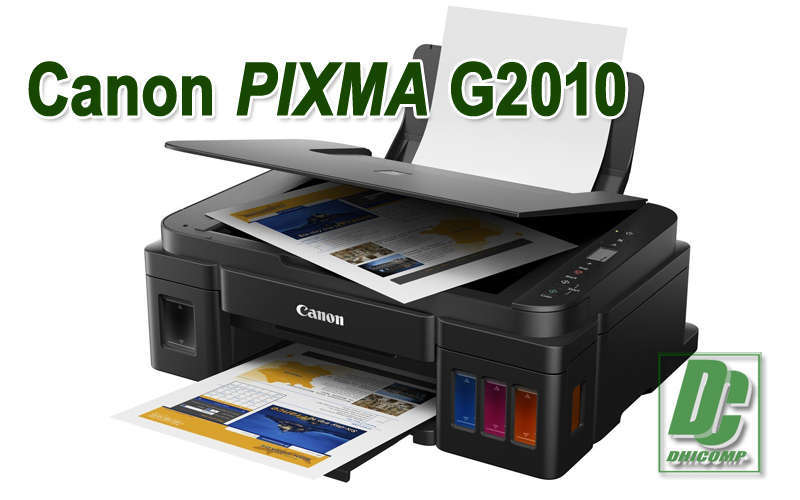
Apa Itu Driver Canon G2010?
Driver Canon G2010 adalah file perangkat lunak yang diperlukan agar printer Canon G2010 dapat berkomunikasi dengan komputer atau laptop. Tanpa driver yang sesuai, printer tidak akan dapat bekerja dengan baik. Driver bertugas sebagai penghubung antara sistem operasi (seperti Windows 10 atau Windows 11) dan perangkat keras printer, sehingga setiap permintaan pencetakan dapat diproses dengan benar.
Dalam konteks Canon G2010, driver ini biasanya disediakan oleh Canon melalui situs resmi mereka. Pengguna dapat mengunduh file driver dari sana, lalu melakukan instalasi sesuai petunjuk yang diberikan. Versi terbaru dari driver Canon G2010 sering kali menyertakan peningkatan kinerja, perbaikan bug, dan dukungan untuk sistem operasi baru seperti Windows 11.
Salah satu hal yang perlu diperhatikan saat menginstal driver Canon G2010 adalah kecocokan dengan sistem operasi yang digunakan. Misalnya, beberapa pengguna mungkin mengalami masalah saat mencoba menginstal driver untuk Windows 10, terutama jika mereka telah mengupgrade sistem mereka. Dalam kasus ini, driver yang lama mungkin tidak lagi berfungsi dengan baik, sehingga perlu diinstal ulang atau diperbarui.
Langkah-Langkah Instalasi Driver Canon G2010
Berikut adalah panduan langkah demi langkah untuk menginstal driver Canon G2010:
-
Unduh File Driver:
Pertama, kunjungi situs web resmi Canon atau platform tepercaya lainnya untuk mengunduh file driver Canon G2010. Pastikan Anda memilih versi yang sesuai dengan sistem operasi Anda, seperti Windows 10 atau Windows 11. -
Simpan File Unduhan:
Setelah file driver berhasil diunduh, simpan file tersebut di lokasi yang mudah ditemukan, seperti folder "Download" atau "Documents". -
Ekstrak File:
Klik dua kali pada file .exe yang telah diunduh. File akan diekstrak otomatis, dan proses instalasi akan dimulai. Jika muncul pesan konfirmasi, lanjutkan dengan klik "Ya" atau "OK". -
Ikuti Petunjuk Instalasi:
Ikuti langkah-langkah instalasi yang ditampilkan di layar. Biasanya, Anda akan diminta untuk memilih bahasa, menyetujui lisensi, dan menentukan lokasi instalasi. Pilih opsi default jika tidak ada instruksi khusus. -
Selesaikan Instalasi:
Setelah proses instalasi selesai, restart komputer Anda agar semua perubahan dapat diterapkan. Setelah restart, hubungkan printer Canon G2010 ke komputer melalui kabel USB atau koneksi nirkabel, tergantung jenis printer yang Anda gunakan. -
Uji Printer:
Setelah driver terinstal dan printer terhubung, uji printer dengan mencetak dokumen uji. Jika hasilnya baik, maka instalasi berhasil.
Masalah Umum Saat Menginstal Driver Canon G2010
Meskipun proses instalasi driver Canon G2010 tergolong mudah, beberapa masalah umum mungkin muncul. Berikut beberapa contoh masalah yang sering dialami pengguna:
-
Masalah dengan Sistem Operasi:
Beberapa pengguna mungkin mengalami kesulitan saat menginstal driver untuk Windows 10 atau Windows 11. Hal ini bisa terjadi karena ketidakcocokan antara versi driver dan sistem operasi. Pastikan Anda mengunduh versi driver yang sesuai dengan OS yang digunakan. -
Penggunaan Printer Sebelum Driver Terinstal:
Jika printer sudah terdeteksi oleh komputer sebelum driver diinstal, proses instalasi mungkin gagal. Untuk menghindari ini, pastikan printer tidak terhubung ke komputer sebelum instalasi dimulai. -
Masalah dengan Scanner:
Jika printer Anda memiliki fitur scanner, pastikan driver scanner juga terinstal dengan benar. Jika tidak, fungsi scan mungkin tidak berjalan sesuai harapan. -
Kesalahan dalam Pengaturan:
Beberapa pengguna mungkin mengalami kesulitan saat mengatur pengaturan cetak, seperti ukuran kertas atau mode borderless printing. Gunakan pengaturan di "Printer Printing Preferences" untuk memastikan pengaturan yang benar.
Tips dan Trik untuk Menggunakan Driver Canon G2010
Untuk memaksimalkan penggunaan printer Canon G2010, berikut beberapa tips dan trik yang bisa Anda terapkan:
-
Perbarui Driver Secara Berkala:
Pastikan driver Canon G2010 selalu diperbarui ke versi terbaru. Ini akan membantu meningkatkan kinerja dan memperbaiki bug yang mungkin ada. -
Gunakan Pengaturan yang Sesuai:
Jika Anda ingin mencetak dengan mode borderless atau mengatur ukuran kertas, gunakan pengaturan di "Printer Printing Preferences" alih-alih pengaturan standar OS. -
Jangan Menyimpan Driver di Lokasi yang Tidak Aman:
Pastikan file driver disimpan di lokasi yang aman dan mudah diakses. Hindari menyimpannya di folder yang rentan terkena virus atau malware. -
Hindari Instalasi yang Tidak Resmi:
Hanya unduh driver dari sumber resmi Canon atau platform tepercaya. Hindari mengunduh file dari situs yang tidak jelas, karena bisa berisiko terhadap keamanan komputer Anda. -
Jika Ada Masalah, Coba Instal Ulang:
Jika driver tidak berfungsi dengan baik, cobalah menginstal ulang driver. Pastikan printer tidak terhubung saat instalasi dimulai, dan ikuti petunjuk yang diberikan.
Pentingnya Memahami Lisensi dan Kebijakan Canon
Canon menyediakan driver Canon G2010 dengan kebijakan "sebagaimana adanya" (as is), artinya tidak ada jaminan atas kualitas atau kinerja dari driver tersebut. Pengguna diharapkan memahami bahwa Canon tidak bertanggung jawab atas kerusakan atau masalah yang mungkin terjadi akibat penggunaan driver ini.
Selain itu, Canon juga melarang pengguna untuk mendistribusikan, menjual, atau mengubah driver tanpa izin. Pengguna hanya boleh mengunduh dan menggunakan driver untuk keperluan pribadi dan non-komersial. Jika Anda ingin menggunakan driver di luar wilayah asal, pastikan Anda mematuhi hukum dan regulasi setempat.
Dengan memahami kebijakan ini, Anda dapat menggunakan driver Canon G2010 dengan aman dan sesuai aturan. Jika terjadi masalah, segera hubungi layanan pelanggan Canon untuk bantuan lebih lanjut.
Kesimpulan
Menginstal dan menggunakan driver Canon G2010 adalah langkah penting untuk memastikan printer berfungsi dengan baik. Dengan panduan yang jelas dan langkah-langkah yang tepat, proses instalasi bisa dilakukan dengan mudah. Selain itu, memahami masalah umum, tips penggunaan, dan kebijakan Canon akan membantu Anda mengoptimalkan penggunaan printer.
Jika Anda masih merasa bingung atau menghadapi kendala, jangan ragu untuk mencari bantuan dari forum teknologi atau layanan pelanggan Canon. Dengan persiapan yang matang dan pengetahuan yang cukup, Anda akan dapat memanfaatkan printer Canon G2010 secara maksimal.

