


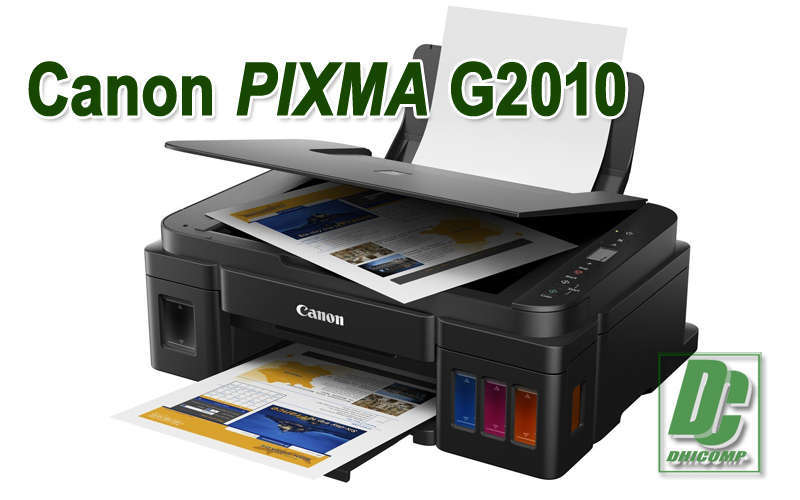
Cara Mengunduh Driver Canon G2010 dengan Mudah dan Cepat
Printer Canon G2010 adalah salah satu perangkat yang sangat diminati oleh pengguna di berbagai kalangan, baik untuk kebutuhan bisnis maupun rumah tangga. Dengan fitur canggih dan kualitas cetak yang memuaskan, printer ini sering menjadi pilihan utama. Namun, agar dapat berfungsi secara optimal, pengguna harus terlebih dahulu mengunduh dan menginstal driver Canon G2010. Proses ini mungkin terasa rumit bagi pemula, tetapi dengan panduan yang tepat, Anda bisa melakukannya dengan mudah.
Driver Canon G2010 adalah file penting yang memungkinkan komputer atau laptop Anda berkomunikasi dengan printer. Tanpa driver yang sesuai, printer tidak akan bekerja dengan benar. Untuk itu, penting bagi setiap pengguna untuk mengetahui cara mengunduh driver Canon G2010 yang tepat dan aman. Dalam artikel ini, kami akan memberikan langkah-langkah detail tentang bagaimana mengunduh driver Canon G2010, termasuk informasi mengenai sistem operasi yang didukung, prosedur instalasi, serta tips dan trik untuk memastikan prosesnya berjalan lancar.
Selain itu, kami juga akan menjelaskan pentingnya mengunduh driver dari sumber yang terpercaya. Banyak situs web menyediakan driver Canon G2010 secara gratis, tetapi tidak semua dari mereka menawarkan file yang aman dan up-to-date. Oleh karena itu, penting untuk memilih sumber yang terpercaya agar tidak menghadapi risiko malware atau file yang rusak. Artikel ini juga akan membantu Anda menghindari kesalahan umum saat mengunduh dan menginstal driver, sehingga Anda dapat menggunakan printer Canon G2010 dengan maksimal.
Langkah-Langkah Mengunduh Driver Canon G2010
Mengunduh driver Canon G2010 adalah proses yang relatif sederhana, tetapi memerlukan beberapa langkah yang harus dilakukan dengan hati-hati. Berikut adalah panduan lengkap untuk mengunduh driver Canon G2010:
-
Buka Situs Web Resmi Canon atau Sumber Terpercaya
Pastikan Anda mengunjungi situs resmi Canon atau situs yang sudah terbukti tepercaya. Hal ini sangat penting untuk menghindari file yang tidak sah atau berisiko malware. Jika Anda tidak yakin, gunakan mesin pencari seperti Google dan ketikkan "download driver canon g2010" untuk mencari situs-situs yang memiliki reputasi baik. -
Pilih Versi Sistem Operasi yang Sesuai
Sebelum mengunduh, pastikan Anda mengetahui versi sistem operasi (OS) yang digunakan komputer Anda. Canon G2010 mendukung berbagai OS, termasuk Windows 10, Windows 11, dan Windows 7. Pilih opsi yang sesuai dengan versi OS Anda, baik itu 32-bit atau 64-bit. -
Klik Tombol Unduh
Setelah memilih versi OS yang sesuai, klik tombol "Unduh" atau "Download". File driver biasanya berupa file .exe atau .zip. Pastikan lokasi penyimpanan file tersebut sudah diketahui, karena nantinya Anda akan perlu membuka file tersebut untuk memulai instalasi. -
Buka File yang Diunduh
Setelah file selesai diunduh, cari file tersebut di folder penyimpanan default (biasanya "Download"). Klik dua kali pada file .exe atau .zip untuk memulai proses ekstraksi atau instalasi. Jika Anda mengunduh file .zip, ekstrak terlebih dahulu sebelum melanjutkan. -
Ikuti Petunjuk Instalasi
Setelah file terbuka, ikuti petunjuk instalasi yang muncul di layar. Proses instalasi biasanya cukup sederhana dan hanya membutuhkan beberapa menit. Pastikan komputer terhubung ke internet selama proses instalasi berlangsung. -
Uji Printer Setelah Instalasi
Setelah instalasi selesai, uji printer dengan mencetak dokumen atau foto. Jika printer berfungsi dengan baik, berarti instalasi berhasil. Jika tidak, coba ulangi proses instalasi atau periksa kembali pengaturan komputer Anda.
Tips dan Trik Saat Mengunduh Driver Canon G2010
-
Pastikan Komputer Terhubung ke Internet
Selama proses unduh dan instalasi, pastikan komputer Anda terhubung ke internet. Ini diperlukan agar driver dapat diinstal dengan sempurna dan tanpa gangguan. -
Gunakan Akun yang Valid
Beberapa situs meminta Anda untuk masuk dengan akun yang valid sebelum mengunduh driver. Pastikan akun yang Anda gunakan aktif dan terdaftar dengan benar. -
Jangan Menggunakan Situs yang Tidak Terpercaya
Hindari situs yang menawarkan driver Canon G2010 secara gratis tanpa informasi jelas tentang sumbernya. Situs seperti ini bisa saja menyimpan file berbahaya atau tidak kompatibel dengan komputer Anda. -
Periksa Versi Driver yang Diunduh
Pastikan Anda mengunduh versi driver yang terbaru. Versi lama mungkin tidak kompatibel dengan sistem operasi terbaru atau memiliki bug yang belum diperbaiki. -
Hindari Menginstal Driver dari Sumber Tidak Resmi
Jangan menginstal driver dari sumber yang tidak resmi, karena bisa menyebabkan masalah pada komputer atau bahkan merusak sistem operasi.
Keuntungan Mengunduh Driver Canon G2010 dari Sumber Resmi
Mengunduh driver Canon G2010 dari sumber resmi seperti situs web Canon memiliki banyak keuntungan. Pertama, Anda akan mendapatkan file driver yang sudah diverifikasi dan aman. Kedua, file driver yang diunduh dari sumber resmi biasanya telah diperbarui dan kompatibel dengan berbagai versi sistem operasi. Ketiga, Anda juga akan mendapatkan bantuan teknis jika mengalami masalah saat menginstal atau menggunakan printer.
Selain itu, situs resmi Canon biasanya menyediakan panduan lengkap untuk mengunduh dan menginstal driver. Panduan ini bisa sangat membantu bagi pengguna yang baru saja mengenal printer Canon. Jadi, meskipun prosesnya sedikit rumit, Anda tetap bisa mengikuti langkah-langkah yang disediakan dengan mudah.
Masalah Umum Saat Mengunduh dan Menginstal Driver Canon G2010
Meski proses mengunduh dan menginstal driver Canon G2010 terlihat sederhana, ada beberapa masalah umum yang sering terjadi. Berikut adalah beberapa masalah yang mungkin Anda temui:
-
File Tidak Dapat Diunduh
Jika file tidak dapat diunduh, pastikan koneksi internet Anda stabil dan situs yang Anda kunjungi tidak sedang down. Jika masih tidak bisa, coba gunakan browser lain atau alat bantu seperti proxy. -
Instalasi Gagal
Jika instalasi gagal, coba restart komputer dan ulangi proses instalasi. Pastikan komputer tidak dalam kondisi tidak stabil, seperti sedang melakukan update sistem atau menjalankan aplikasi berat. -
Driver Tidak Kompatibel
Jika printer tidak berfungsi setelah instalasi, pastikan Anda mengunduh versi driver yang sesuai dengan sistem operasi Anda. Jika masih tidak cocok, coba cari versi lain atau hubungi layanan pelanggan Canon. -
Masalah dengan Koneksi USB atau Jaringan
Jika printer terhubung via USB atau jaringan, pastikan kabel atau koneksi jaringan dalam kondisi baik. Jika tidak, printer mungkin tidak terdeteksi oleh komputer. -
Tidak Ada Pilihan Bahasa atau Pengaturan Lainnya
Beberapa driver mungkin tidak menampilkan pilihan bahasa atau pengaturan tambahan. Jika ini terjadi, coba instal ulang driver atau cari versi lain yang lebih lengkap.
Kesimpulan
Mengunduh dan menginstal driver Canon G2010 adalah langkah penting untuk memastikan printer berfungsi dengan optimal. Meskipun prosesnya mungkin terlihat rumit, dengan panduan yang tepat, Anda bisa melakukannya dengan mudah. Pastikan untuk mengunduh dari sumber yang terpercaya, memilih versi sistem operasi yang sesuai, dan mengikuti langkah-langkah instalasi dengan hati-hati.
Dengan driver yang sesuai, printer Canon G2010 akan bekerja dengan baik, memberikan hasil cetak berkualitas tinggi, dan memudahkan pekerjaan Anda. Jika Anda mengalami kendala, jangan ragu untuk mencari bantuan dari sumber yang terpercaya atau menghubungi layanan pelanggan Canon. Dengan demikian, Anda dapat menggunakan printer Canon G2010 dengan nyaman dan efisien.

