


Baterai laptop adalah komponen penting yang memengaruhi produktivitas dan kenyamanan pengguna. Namun, seiring berjalannya waktu, kesehatan baterai bisa menurun, menyebabkan masalah seperti baterai cepat habis atau bahkan mati mendadak. Jika kamu merasa performa baterai laptopmu tidak seperti dulu, mungkin saatnya untuk mengecek kesehatan baterai laptop. Dengan cara cek kesehatan baterai laptop yang tepat, kamu dapat mengidentifikasi kondisi baterai dan mengambil tindakan yang diperlukan.
Masalah ini sering terjadi karena penurunan kapasitas baterai akibat siklus pengisian, paparan panas, atau kebiasaan penggunaan yang tidak optimal. Misalnya, kamu mungkin pernah mengalami situasi di mana indikator baterai masih menunjukkan 50%, tetapi laptop tiba-tiba mati tanpa peringatan. Hal ini bisa menjadi tanda bahwa kesehatan baterai sudah menurun drastis. Dengan mengetahui cara cek kesehatan baterai laptop, kamu dapat memperpanjang umur baterai dan menghindari gangguan dalam aktivitas kerja atau belajar.
Cara cek kesehatan baterai laptop bisa dilakukan dengan berbagai metode, baik melalui fitur bawaan sistem operasi maupun aplikasi pihak ketiga. Di Indonesia, banyak pengguna laptop mengeluhkan penurunan performa baterai setelah 2-3 tahun pemakaian, terutama pada merek populer seperti Asus, HP, dan Lenovo. Oleh karena itu, penting bagi pengguna untuk memahami bagaimana cara melihat baterai health laptop agar bisa menjaga kestabilan dan kinerja perangkat.
Dalam artikel ini, kita akan membahas secara lengkap cara cek kesehatan baterai laptop, termasuk langkah-langkah spesifik untuk berbagai sistem operasi seperti Windows 10, Windows 11, Windows 7, dan MacBook. Selain itu, kita juga akan memberikan tips merawat baterai laptop agar tetap sehat dan tahan lama. Dengan informasi ini, kamu akan lebih siap menghadapi masalah kesehatan baterai dan memastikan laptop tetap optimal dalam penggunaan sehari-hari.
Penyebab Performa Baterai Menurun
Sebelum kita membahas cara cek kesehatan baterai laptop, penting untuk memahami penyebab utama penurunan performa baterai. Baterai laptop, terutama jenis lithium-ion, mengalami proses degradasi alami seiring waktu. Ini bukan hanya sekadar "bocor" dalam arti harfiah, melainkan proses kimia yang terjadi di dalam sel baterai. Berikut beberapa faktor utama yang menyebabkan penurunan kesehatan baterai:
1. Siklus Pengisian Daya (Charge Cycles)
Setiap baterai memiliki batas siklus pengisian daya (charge cycles). Satu siklus dihitung ketika kamu menggunakan total 100% daya baterai. Misalnya, jika kamu menggunakan 60% hari ini dan 40% besok, maka itu dianggap sebagai satu siklus. Sebagian besar baterai laptop dirancang untuk bertahan sekitar 300-500 siklus sebelum kapasitas maksimalnya menurun secara signifikan (biasanya di bawah 80% dari kapasitas aslinya).
2. Paparan Panas Berlebih (Overheating)
Panas adalah musuh nomor satu bagi baterai lithium-ion. Suhu tinggi mempercepat reaksi kimia di dalam sel baterai, sehingga mempercepat degradasi. Kebiasaan seperti menggunakan laptop untuk bermain game berat di atas kasur (yang menutup ventilasi udara), meninggalkannya di dalam mobil yang terparkir di bawah terik matahari, atau bekerja di lingkungan yang panas dapat secara perlahan "membunuh" kesehatan baterai laptopmu.
3. Kebiasaan Mengisi Daya yang Kurang Tepat
Cara kamu merawat baterai sehari-hari juga sangat berpengaruh. Dua kebiasaan ekstrem yang harus dihindari adalah membiarkan baterai terlalu lama dalam kondisi 0% atau terus-menerus membiarkannya tercolok di 100%. Kedua kondisi ini memberikan "stres" pada sel baterai. Aturan praktis terbaik untuk menjaga kesehatan baterai adalah dengan menjaga level dayanya di antara 20% hingga 80%.
Dengan memahami penyebab penurunan performa baterai, kamu dapat mengambil langkah-langkah pencegahan yang sesuai. Misalnya, hindari pengisian baterai terlalu lama, jangan biarkan laptop terlalu panas, dan pastikan untuk menjaga level baterai di rentang ideal. Dengan demikian, kamu dapat memperpanjang umur baterai dan menghindari masalah yang muncul akibat penurunan kesehatan baterai.
Cara Cek Kesehatan Baterai Laptop di Windows
Jika kamu menggunakan laptop dengan sistem operasi Windows, kamu tidak perlu mengunduh aplikasi tambahan untuk mengecek kesehatan baterai. Windows telah menyediakan fitur bawaan yang sangat detail untuk melakukan hal ini. Berikut adalah langkah-langkahnya:
1. Melalui Command Prompt (Cara Paling Akurat)
Metode ini adalah cara paling detail dan akurat karena menggunakan fitur bawaan langsung dari Windows. Kamu akan menghasilkan sebuah laporan lengkap dalam format HTML yang berisi semua riwayat dan kondisi terkini dari baterai laptopmu. Jangan takut dengan tampilannya yang terlihat teknis, caranya gampang banget kok!
Langkah-langkah:
1. Buka Command Prompt sebagai Administrator.
- Klik menu Start, ketik “cmd”, lalu klik kanan pada Command Prompt dan pilih “Run as administrator”.
2. Ketik atau copy-paste perintah berikut, lalu tekan tombol Enter:
powercfg /batteryreport
3. Tunggu beberapa detik, dan kamu akan melihat pesan bahwa laporan baterai telah berhasil dibuat dan disimpan di lokasi tertentu.
4. Buka File Explorer, lalu pergi ke direktori C:\Windows\system32 dan cari file bernama battery-report.html.
5. Klik dua kali untuk membuka file tersebut dengan browser-mu.
Di dalam laporan itu, gulir ke bawah hingga kamu menemukan bagian "Installed batteries". Perhatikan dua baris ini:
- Design Capacity: Ini adalah kapasitas asli baterai saat pertama kali keluar dari pabrik (kondisi 100%).
- Full Charge Capacity: Ini adalah kapasitas maksimal baterai saat ini setelah terisi penuh.
Untuk mengetahui persentase baterai health laptop-mu, gunakan rumus sederhana yaitu:
( Full Charge Capacity / Design Capacity ) x 100%
Jika hasilnya sudah di bawah 80%, itu tandanya degradasi baterai sudah cukup signifikan dan daya tahannya akan terasa jauh lebih singkat. Selain itu, di laporan yang sama kamu juga bisa melihat data "Cycle Count" untuk mengetahui sudah berapa banyak siklus pengisian yang telah dilalui bateraimu.
2. Menggunakan Aplikasi Pihak Ketiga (Lebih Simpel)
Jika kamu merasa cara pertama sedikit rumit dan menginginkan tampilan yang lebih real-time dan ramah pengguna, kamu bisa menggunakan aplikasi pihak ketiga. Aplikasi-aplikasi ini dirancang khusus untuk memantau kesehatan baterai dengan antarmuka yang lebih mudah dibaca dan dipahami oleh pengguna awam.
Beberapa aplikasi gratis yang sangat populer dan bisa kamu coba adalah BatteryInfoView atau HWMonitor. Cukup unduh salah satu dari aplikasi tersebut dari situs resminya, instal, dan jalankan. BatteryInfoView, misalnya, akan langsung menampilkan informasi kunci seperti "Battery Health", "Full Charged Capacity", "Designed Capacity", dan "Wear Level" (tingkat keausan) dalam satu jendela yang ringkas. Kelebihannya, data yang ditampilkan bersifat real-time, sehingga kamu bisa memantau kondisi baterai secara langsung.
Dengan menggunakan salah satu metode di atas, kamu dapat dengan mudah mengetahui kondisi baterai laptopmu dan mengambil keputusan yang tepat, baik untuk merawat baterai atau mengganti baterai jika diperlukan.
Cara Cek Kesehatan Baterai Laptop di macOS
Jika kamu menggunakan laptop dengan sistem operasi macOS, kamu tidak perlu mengunduh aplikasi tambahan untuk mengecek kesehatan baterai. macOS telah menyediakan fitur bawaan yang sangat detail untuk melakukan hal ini. Berikut adalah langkah-langkahnya:
1. Melalui System Settings (macOS Ventura 15)
Berikut langkah-langkahnya untuk macOS versi 15 (Ventura):
- Klik logo Apple di kiri atas layar.
- Pilih System Settings > Battery.
- Klik Battery Health untuk melihat status (contoh: “Normal”, “Service Recommended”) dan Cycle Count.
- Alternatif: Buka System Information (tekan Option + klik logo Apple > System Information > Power).
- Cek Cycle Count, Condition, dan Maximum Capacity (persentase kapasitas dibandingkan desain awal).
Interpretasi: - Jika Cycle Count mendekati 1.000 (tergantung model, seperti 800 untuk MacBook Pro M2) atau status menunjukkan “Service Recommended”, pertimbangkan servis baterai. - Menurut Apple (2025), Maximum Capacity di bawah 80% menandakan baterai perlu diganti.
Contoh kasus: Dika, seorang editor video di Bandung, menemukan Cycle Count MacBook Air-nya sudah 950. “Saya bawa ke Apple Store untuk ganti baterai, dan sekarang tahan 8 jam lagi!” katanya.
Tips: - Perbarui macOS melalui System Settings > Software Update untuk akurasi data. - Jika kamu ingin informasi lebih lanjut, kamu juga bisa menggunakan aplikasi pihak ketiga seperti Battery Health Monitor atau Coconut Battery.
Dengan menggunakan metode di atas, kamu dapat dengan mudah mengetahui kondisi baterai laptopmu dan mengambil keputusan yang tepat, baik untuk merawat baterai atau mengganti baterai jika diperlukan.
Cara Cek Kesehatan Baterai Laptop dengan Aplikasi Pihak Ketiga
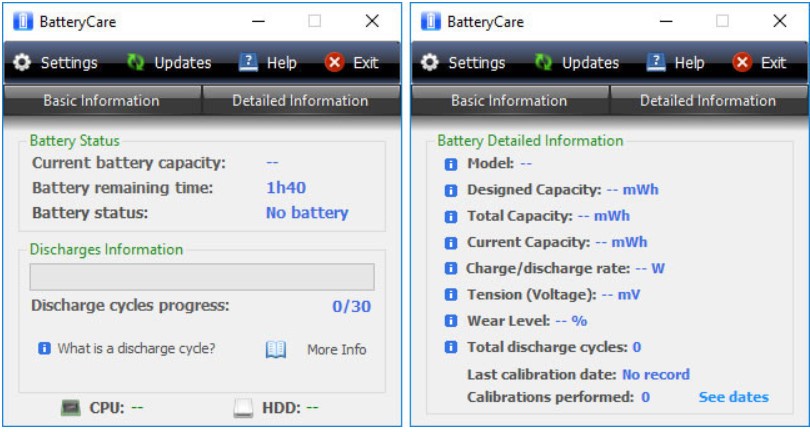
Jika kamu menginginkan laporan lebih detail atau antarmuka yang lebih ramah, aplikasi cek kesehatan baterai laptop adalah pilihan terbaik. Aplikasi seperti BatteryInfoView, HWMonitor, dan BatteryCare memberikan informasi mendalam seperti Wear Level (tingkat keausan), Full Charge Capacity, dan Cycle Count. Berikut panduan umum:
Unduh dan Instal Aplikasi
- Unduh aplikasi dari situs resmi:
- BatteryInfoView: nirsoft.net
- HWMonitor: cpuid.com
- BatteryCare: batterycare.net
- Instal dan jalankan aplikasi (pastikan laptop terhubung ke daya untuk kalibrasi).
Cek Data Penting
- Wear Level: Persentase keausan baterai. Jika lebih dari 20%, baterai mulai lemah.
- Capacity: Kapasitas baterai saat ini.
- Voltage: Tegangan baterai, yang bisa menunjukkan kondisi kesehatan.
Tips Tambahan
- Gunakan aplikasi yang sudah teruji keandalannya untuk menghindari risiko malware.
- Perbarui aplikasi secara rutin untuk mendapatkan data terkini dan akurat.
- Pantau riwayat penggunaan untuk melihat tren penurunan baterai.
Rekomendasi Aplikasi
- BatteryInfoView: Gratis, ringan, menampilkan data baterai secara real-time.
- HWMonitor: Memantau baterai, suhu CPU, dan GPU sekaligus.
- BatteryCare: Ideal untuk Windows 7, dengan saran penghematan daya.
Dengan menggunakan aplikasi pihak ketiga, kamu dapat memperoleh informasi yang lebih lengkap dan mudah dipahami tentang kesehatan baterai laptopmu. Jika kamu merasa kurang puas dengan fitur bawaan sistem operasi, aplikasi ini bisa menjadi alternatif yang sangat berguna.
Tips Merawat Baterai Laptop agar Tetap Sehat
Setelah kamu mengetahui cara cek kesehatan baterai laptop, penting untuk merawat baterai agar tetap sehat dan tahan lama. Berikut tips praktis berdasarkan rekomendasi Microsoft, Apple, dan sumber seperti rexus.id (2025):
1. Hindari Pengisian Berlebihan
- Cabut charger saat baterai mencapai 80-90%.
- Gunakan fitur Battery Health Charging (Asus) atau Battery Conservation Mode (Lenovo) untuk membatasi pengisian hingga 80%.
2. Jaga Suhu
- Hindari penggunaan di tempat panas (>35°C) atau saat multitasking berat tanpa cooling pad.
- Pastikan ventilasi laptop tidak tersumbat, terutama saat digunakan untuk aktivitas berat seperti gaming atau editing video.
3. Lakukan Pengisian Siklus
- Biarkan baterai turun ke 20% sebelum isi ulang, 1-2 kali sebulan, untuk kalibrasi.
- Jangan biarkan baterai terlalu kosong (0%) atau terisi penuh (100%) terlalu lama.
4. Gunakan Charger Asli
- Charger non-orisinal dapat merusak baterai dan mengurangi umur pakai.
- Pastikan charger yang digunakan sesuai dengan spesifikasi laptopmu.
5. Aktifkan Mode Hemat Daya
- Gunakan Power Saving Mode di Pengaturan > Sistem > Daya & Baterai (Windows) atau Low Power Mode di System Settings (MacBook).
6. Perbarui Sistem
- Instal pembaruan Windows/macOS dan driver baterai dari situs resmi merek untuk efisiensi daya.
Contoh Kasus
Bima, seorang pekerja lepas di Surabaya, memperpanjang umur baterai laptopnya dengan mengaktifkan Power Saving Mode dan menjaga suhu rendah. “Baterai saya sekarang tahan 7 jam, dulu cuma 4 jam!” katanya.
Dengan tips ini, kamu bisa memaksimalkan cara cek kesehatan baterai laptop dan menjaga performa laptop tetap optimal. Dengan merawat baterai secara benar, kamu dapat menghindari masalah yang muncul akibat penurunan kesehatan baterai dan memperpanjang usia laptopmu.
