


Printer Canon IP2770 adalah salah satu model printer yang populer di kalangan pengguna rumah tangga dan kantor kecil. Meski memiliki harga terjangkau, printer ini sering mengalami masalah teknis seperti error pada cartridge atau indikator berkedip yang menandakan adanya kesalahan. Salah satu cara mengatasi masalah tersebut adalah dengan menggunakan resetter Canon IP2770. Namun, tidak semua pengguna tahu bagaimana cara menggunakannya secara efektif.
Resetter Canon IP2770 adalah alat bantu yang digunakan untuk mereset atau mengatur ulang parameter internal printer, terutama pada bagian ink absorber counter dan EEPROM. Dengan menggunakan resetter, pengguna dapat memperbaiki error tanpa harus membawa printer ke teknisi. Proses ini bisa dilakukan sendiri dengan langkah-langkah sederhana yang sudah tersedia di internet. Namun, penting untuk memahami cara kerjanya agar tidak terjadi kesalahan yang lebih parah.
Artikel ini akan memberikan panduan lengkap tentang cara mengatasi masalah resetter Canon IP2770 dengan efektif. Kami akan menjelaskan langkah-langkah manual dan penggunaan aplikasi resetter, serta tips untuk menghindari risiko saat melakukan reset. Selain itu, kami juga akan membahas kapan sebenarnya printer perlu direset dan solusi alternatif jika proses reset gagal. Dengan informasi ini, Anda akan lebih percaya diri dalam merawat printer Canon IP2770 tanpa perlu mengeluarkan biaya tambahan.
Apa Itu Resetter Canon IP2770?
Resetter Canon IP2770 adalah perangkat lunak atau alat bantu yang digunakan untuk mereset atau mengatur ulang sistem internal printer Canon IP2770. Fungsi utamanya adalah untuk menghapus atau mengatur ulang data yang terkait dengan ink absorber counter dan EEPROM (Electrically Erasable Programmable Read-Only Memory). Ink absorber counter adalah komponen yang mencatat jumlah tinta yang telah digunakan oleh printer, sedangkan EEPROM menyimpan data konfigurasi printer.
Ketika printer Canon IP2770 mengalami error seperti pesan "Ink absorber full" atau lampu indikator berkedip, biasanya ini menunjukkan bahwa ink absorber counter telah mencapai batas maksimumnya. Untuk mengatasi hal ini, pengguna dapat menggunakan resetter Canon IP2770 untuk mengembalikan nilai ink absorber counter ke nol. Dengan demikian, printer akan kembali berfungsi normal tanpa perlu mengganti cartridge atau membeli tinta baru.
Namun, penting untuk dicatat bahwa resetter Canon IP2770 bukanlah perangkat lunak resmi dari Canon. Oleh karena itu, pengguna harus hati-hati dalam mengunduh dan menggunakannya, karena beberapa situs web mungkin menyediakan file yang mengandung malware atau virus. Sebaiknya gunakan sumber tepercaya dan pastikan komputer Anda dilindungi oleh antivirus yang terupdate.
Cara Reset Printer Canon IP2770 Secara Manual
Jika Anda ingin mencoba mereset printer Canon IP2770 secara manual tanpa menggunakan aplikasi resetter, berikut adalah langkah-langkah yang bisa Anda ikuti:
-
Pastikan printer dalam keadaan mati
Matikan printer Canon IP2770 dan pastikan kabel daya masih terhubung. -
Tekan dan tahan tombol RESUME selama 2 detik
Tekan dan tahan tombol RESUME (biasanya berwarna biru) selama 2 detik. -
Tekan dan tahan tombol POWER
Sambil menahan tombol RESUME, tekan dan tahan tombol POWER. -
Lepaskan tombol RESUME
Setelah tombol POWER ditekan, lepaskan tombol RESUME. -
Tekan tombol RESUME sebanyak 5 kali
Tekan dan lepaskan tombol RESUME sebanyak 5 kali secara cepat. -
Lepaskan kedua tombol
Setelah menekan tombol RESUME sebanyak 5 kali, lepaskan kedua tombol (RESUME dan POWER). -
Periksa lampu indikator
Jika proses berhasil, lampu indikator printer akan berkedip sebentar lalu menyala hijau. Ini menandakan bahwa printer telah masuk ke mode service.
Setelah masuk ke mode service, printer akan siap untuk direset menggunakan aplikasi resetter. Namun, jika Anda ingin mencoba metode lain, Anda juga bisa menggunakan aplikasi resetter Canon IP2770 yang tersedia di internet.
Cara Menggunakan Aplikasi Resetter Canon IP2770
Jika proses manual tidak berhasil, Anda bisa mencoba menggunakan aplikasi resetter Canon IP2770. Berikut adalah langkah-langkah penggunaannya:
-
Unduh aplikasi resetter
Cari dan unduh aplikasi resetter Canon IP2770 seperti Service Tool v3400 atau v1074 dari situs tepercaya. Pastikan file yang diunduh aman dan bebas dari malware. -
Ekstrak file aplikasi
Ekstrak file yang telah diunduh ke folder yang mudah diakses. -
Jalankan aplikasi sebagai Administrator
Klik kanan pada file aplikasi dan pilih "Run as Administrator" untuk memastikan akses penuh ke sistem. -
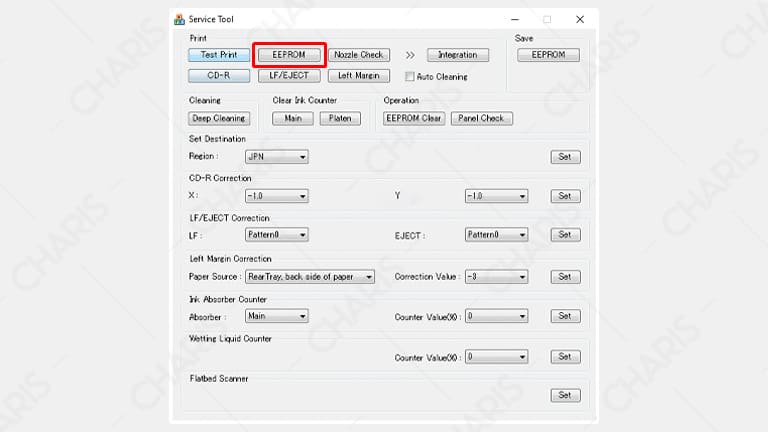
Pilih opsi Main pada Ink Absorber Counter
Buka aplikasi dan pilih opsi "Main" pada bagian "Ink Absorber Counter". -
Klik tombol EEPROM
Setelah memilih opsi Main, klik tombol "EEPROM" untuk memulai proses reset. -
Tunggu hingga proses selesai
Printer akan mencetak satu halaman untuk konfirmasi. Jika muncul pesan "A function was finished", berarti reset berhasil. -
Restart printer
Setelah proses selesai, restart printer Canon IP2770 dan coba cetak dokumen untuk memastikan printer berfungsi normal.
Kapan Printer Perlu Direset?
Anda tidak perlu mereset printer Canon IP2770 setiap kali ada masalah. Reset hanya diperlukan ketika printer mengalami error tertentu, seperti:
-
Lampu indikator berkedip oranye dan hijau secara bergantian
Ini menunjukkan bahwa printer mengalami kesalahan pada cartridge atau ink absorber counter. -
Muncul pesan "Ink absorber full" di layar
Pesan ini menandakan bahwa ink absorber counter telah mencapai batas maksimumnya dan perlu direset. -
Printer tidak merespons perintah cetak
Jika printer tidak merespons meskipun sudah terhubung ke komputer, kemungkinan besar ada kesalahan pada sistem internal.
Dengan memahami kondisi-kondisi ini, Anda bisa lebih bijak dalam menentukan kapan printer perlu direset. Jangan lupa untuk merawat printer secara berkala agar tidak mudah mengalami error.
Tips Menghindari Risiko Saat Reset
Meski proses reset Canon IP2770 relatif sederhana, tetap ada risiko yang perlu diperhatikan. Berikut adalah beberapa tips untuk menghindari masalah saat melakukan reset:
-
Gunakan sumber yang tepercaya
Pastikan Anda mengunduh aplikasi resetter dari situs web yang terpercaya dan tidak menyediakan file yang berisiko. -
Aktifkan antivirus
Pastikan komputer Anda dilengkapi dengan antivirus yang terupdate untuk melindungi dari malware atau virus. -
Baca panduan dengan teliti
Ikuti langkah-langkah reset dengan cermat agar tidak terjadi kesalahan yang bisa merusak printer. -
Hindari reset terlalu sering
Reset hanya diperlukan ketika printer mengalami error. Jangan lakukan reset terlalu sering karena bisa mempercepat kerusakan komponen internal.
Dengan mengikuti tips ini, Anda dapat meminimalkan risiko dan memastikan proses reset berjalan lancar tanpa gangguan.
Solusi Alternatif Jika Reset Gagal
Jika proses reset Canon IP2770 gagal, ada beberapa solusi alternatif yang bisa Anda coba:
-
Bersihkan chip cartridge
Chip cartridge yang kotor bisa menyebabkan printer mengalami error. Bersihkan chip dengan tisu kering atau penghapus karet lunak. -
Ganti cartridge
Jika chip cartridge rusak atau tidak bisa dibersihkan, pertimbangkan untuk mengganti cartridge dengan yang baru. -
Bawa ke teknisi
Jika semua cara di atas tidak berhasil, sebaiknya bawa printer ke teknisi untuk diperiksa lebih lanjut.
Dengan mencoba solusi alternatif ini, Anda bisa memperbaiki masalah printer tanpa harus menghabiskan banyak waktu dan biaya. Namun, jika masalah terus berlanjut, sebaiknya segera konsultasikan dengan ahli untuk menghindari kerusakan lebih parah.
Kesimpulan
Resetter Canon IP2770 adalah alat yang sangat berguna untuk mengatasi masalah teknis pada printer Canon IP2770, terutama error pada ink absorber counter dan EEPROM. Dengan langkah-langkah manual atau penggunaan aplikasi resetter, pengguna dapat mereset printer sendiri tanpa perlu membawa ke teknisi. Namun, penting untuk memahami cara kerjanya dan menghindari risiko yang mungkin terjadi.
Dengan informasi yang disampaikan dalam artikel ini, Anda akan lebih percaya diri dalam merawat dan memperbaiki printer Canon IP2770. Jangan lupa untuk merawat printer secara berkala dan hanya melakukan reset ketika benar-benar diperlukan. Dengan demikian, printer akan tetap awet dan berfungsi optimal dalam jangka panjang.
