


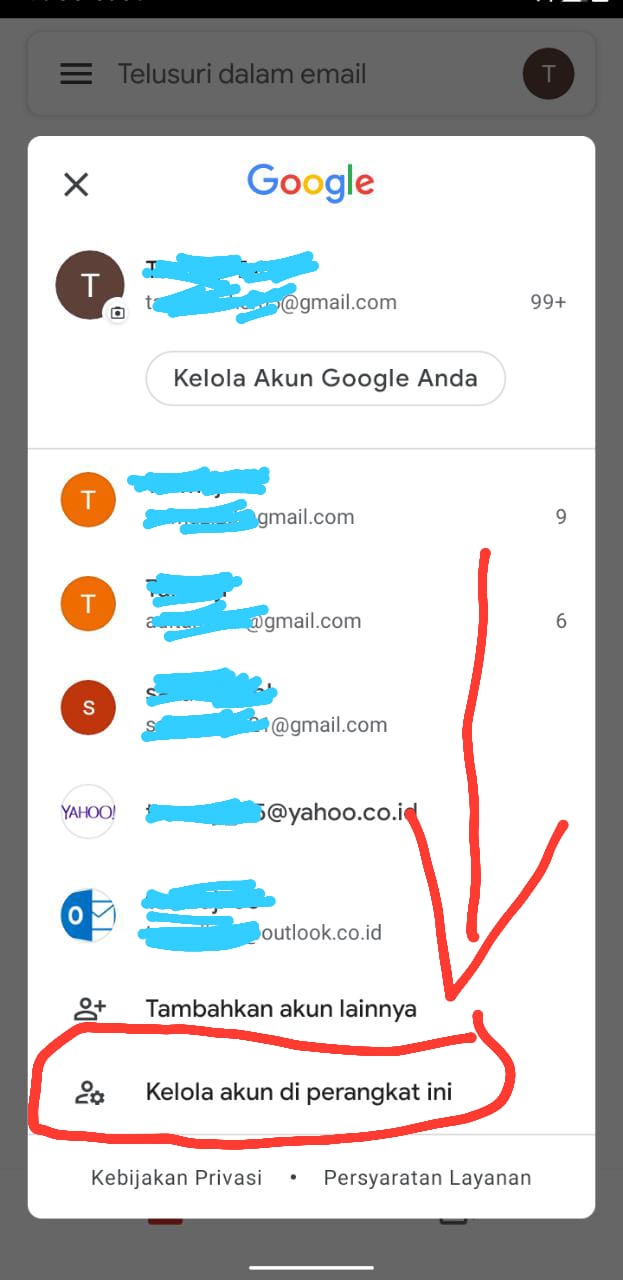
Dalam era digital yang semakin berkembang, akun email seperti Gmail menjadi bagian penting dari kehidupan sehari-hari. Banyak pengguna memanfaatkannya untuk berbagai keperluan, mulai dari komunikasi pribadi hingga bisnis. Namun, terkadang kita perlu melakukan logout atau menghapus akun Gmail dari perangkat ponsel, baik karena alasan keamanan, perubahan alamat email, atau hanya ingin membersihkan riwayat login.
Logout Gmail di HP bukanlah hal yang sulit, tetapi bagi pengguna pemula, prosesnya bisa terasa membingungkan. Terlebih jika tidak tahu langkah-langkah tepatnya. Dengan begitu, artikel ini akan membantu Anda memahami cara logout Gmail di HP secara mudah dan cepat. Baik itu melalui aplikasi Gmail, menu Setelan (Settings), browser, maupun perangkat lain seperti iPhone atau laptop.
Selain itu, artikel ini juga akan menjelaskan beberapa tips tambahan agar proses logout berjalan lancar dan aman. Misalnya, bagaimana memastikan akun tidak lagi terhubung ke perangkat lain, serta cara menghindari kesalahan saat menghapus akun. Dengan informasi lengkap ini, Anda akan lebih percaya diri dalam mengelola akun Gmail di perangkat ponsel.
Langkah-Langkah Cara Logout Gmail di HP
Logout Gmail di HP bisa dilakukan melalui beberapa metode. Berikut adalah beberapa cara yang bisa Anda coba, sesuai dengan preferensi dan jenis perangkat yang digunakan:
1. Logout Gmail Melalui Aplikasi Gmail
Cara pertama adalah melalui aplikasi Gmail sendiri. Ini adalah metode yang paling langsung dan sederhana. Berikut langkah-langkahnya:
- Buka aplikasi Gmail di ponsel Android.
- Klik foto profil akun yang ingin Anda logout (terletak di pojok kanan atas).
- Pilih opsi Kelola Akun Google Anda.
- Selanjutnya, klik tab Data & Privasi.
- Gulir ke bawah hingga menemukan opsi Hapus Akun.
- Klik Hapus Akun dan ikuti instruksi selanjutnya hingga akun berhasil logout.
Setelah proses selesai, akun Gmail akan dihapus dari perangkat Anda. Namun, perlu diketahui bahwa akun tersebut masih ada di sistem Google, dan Anda dapat login kembali kapan saja.
2. Logout Gmail Melalui Menu Setelan (Settings)
Jika Anda ingin logout akun Gmail melalui menu Setelan, berikut langkah-langkahnya:
- Buka aplikasi Setelan di ponsel.
- Pilih opsi Pengguna & Akun.
- Jika tidak menemukan, klik Sandi & Akun.
- Di bagian Akun, pilih akun Gmail yang ingin Anda hapus.
- Klik Kelola Akun Google Anda.
- Masuk ke tab Data & Privasi.
- Gulir ke bawah hingga menemukan opsi Hapus Akun.
- Klik Hapus Akun dan ikuti instruksi selanjutnya.
Proses ini mirip dengan cara sebelumnya, tetapi lebih cocok untuk pengguna yang ingin mengelola akun melalui pengaturan perangkat.
3. Logout Gmail Melalui Browser (Peramban)
Jika Anda sering menggunakan browser seperti Chrome di ponsel, Anda juga bisa logout akun Gmail melalui peramban. Berikut langkah-langkahnya:
- Buka browser (misalnya Chrome) di ponsel.
- Klik foto profil akun yang ingin Anda logout (di pojok kanan atas layar).
- Pilih akun Gmail yang ingin Anda hapus.
- Klik Kelola Akun Google Anda.
- Masuk ke tab Data & Privasi.
- Gulir ke bawah hingga menemukan opsi Hapus Akun.
- Klik Hapus Akun dan ikuti instruksi selanjutnya.
Metode ini sangat cocok jika Anda lupa logout dari perangkat orang lain, seperti ponsel teman atau kerabat.
4. Logout Gmail di iPhone atau iPad
Bagi pengguna iOS, proses logout Gmail juga cukup mudah. Berikut langkah-langkahnya:
- Buka aplikasi Gmail di iPhone atau iPad.
- Klik ikon menu di kiri atas.
- Pilih akun yang ingin Anda logout.
- Klik Kelola Akun atau Manage Account.
- Klik Edit lalu Hapus.
Setelah itu, akun Gmail akan dihapus dari perangkat iOS Anda. Proses ini mirip dengan metode di ponsel Android, tetapi antarmuka dan navigasinya sedikit berbeda.
5. Logout Gmail di PC atau Laptop
Jika Anda ingin logout akun Gmail dari komputer atau laptop, berikut langkah-langkahnya:
- Buka Gmail di browser (misalnya Chrome).
- Klik foto profil di pojok kanan atas layar.
- Pilih Kelola Akun Google Anda.
- Masuk ke tab Data & Privasi.
- Gulir ke bawah hingga menemukan opsi Hapus Akun.
- Klik Hapus Akun dan ikuti instruksi selanjutnya.
Proses ini sama seperti logout melalui ponsel, tetapi lebih cocok untuk pengguna yang sering mengakses Gmail dari komputer.
Tips Tambahan Saat Logout Akun Gmail
Selain langkah-langkah di atas, berikut beberapa tips tambahan yang mungkin berguna saat Anda ingin logout akun Gmail:
- Pastikan koneksi internet stabil: Untuk memastikan proses logout berjalan lancar, pastikan Anda terhubung ke jaringan internet.
- Unduh data penting terlebih dahulu: Jika Anda ingin menyimpan email atau dokumen penting, unduh data tersebut sebelum logout.
- Hindari logout saat tidak diperlukan: Logout akun Gmail bisa menyebabkan kehilangan akses ke email dan layanan Google lainnya.
- Gunakan akun alternatif jika diperlukan: Jika Anda ingin tetap memiliki akses ke layanan Google, gunakan akun lain sebagai cadangan.
Perbedaan Antara Logout dan Hapus Akun
Beberapa pengguna mungkin merasa bingung antara logout dan menghapus akun. Meskipun keduanya terkait dengan akun Gmail, ada perbedaan penting:
- Logout hanya mengakhiri sesi login akun di perangkat tertentu, tetapi akun tetap ada di sistem Google.
- Hapus Akun adalah proses permanen di mana akun Gmail benar-benar dihapus dari sistem Google. Setelah dihapus, akun tidak dapat dipulihkan, kecuali dalam kondisi tertentu.
Jadi, jika Anda hanya ingin logout dari perangkat, gunakan metode logout. Namun, jika ingin menghapus akun sepenuhnya, gunakan metode hapus akun.
Kesimpulan
Logout Gmail di HP bisa dilakukan dengan beberapa cara, tergantung pada perangkat dan preferensi pengguna. Dengan langkah-langkah yang jelas dan mudah diikuti, Anda bisa dengan cepat mengakhiri sesi login akun Gmail dari perangkat Anda. Jika ingin menghapus akun secara permanen, pastikan untuk memahami konsekuensinya terlebih dahulu.
Artikel ini telah memberikan panduan lengkap tentang cara logout Gmail di HP, termasuk cara melalui aplikasi, menu setelan, browser, dan perangkat lainnya. Dengan informasi ini, Anda akan lebih mudah mengelola akun Gmail dan menjaga keamanan data pribadi Anda.
Jika Anda ingin mencoba metode lain atau membutuhkan bantuan tambahan, jangan ragu untuk bertanya. Semoga artikel ini bermanfaat dan membantu Anda dalam mengelola akun Gmail di perangkat ponsel.

