


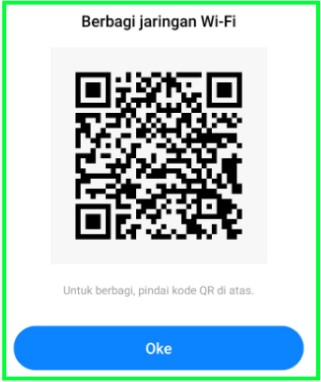
Kode QR (Quick Response) telah menjadi bagian penting dari kehidupan sehari-hari, baik dalam dunia bisnis maupun pribadi. Dengan kemampuan menyimpan informasi seperti tautan, data kontak, atau bahkan voucher diskon, kode QR semakin populer digunakan. Salah satu produsen smartphone yang sudah dilengkapi fitur pemindaian kode QR secara bawaan adalah Samsung. Hal ini memudahkan pengguna untuk langsung memindai kode tanpa perlu mengunduh aplikasi tambahan.
Samsung, sebagai salah satu merek ponsel terkemuka di dunia, memiliki berbagai fitur canggih yang bisa dimanfaatkan oleh penggunanya. Salah satunya adalah kemampuan untuk memindai kode QR melalui aplikasi kamera, Quick Settings, Bixby Vision, atau bahkan browser Samsung Internet. Pengguna Samsung tidak perlu repot-repot mencari aplikasi pihak ketiga karena fitur tersebut sudah tersedia secara default di perangkat mereka.
Artikel ini akan membahas secara lengkap cara membuat dan memindai kode QR menggunakan perangkat Samsung. Kami akan menjelaskan langkah-langkah praktis yang bisa dilakukan, mulai dari pengaturan dasar hingga metode-metode lanjutan. Selain itu, kami juga akan memberikan tips dan trik agar proses pemindaian kode QR lebih efektif dan akurat. Jika Anda ingin mengetahui bagaimana memanfaatkan fitur unggulan ini di perangkat Samsung Anda, artikel ini adalah sumber referensi yang tepat.
Mengenal Kode QR dan Fungsinya
Sebelum kita masuk ke cara membuat dan memindai kode QR pada perangkat Samsung, penting untuk memahami apa itu kode QR dan bagaimana fungsinya. Kode QR adalah jenis kode batang dua dimensi yang dapat disimpan dalam bentuk gambar persegi atau kotak dengan pola garis-garis hitam dan putih. Teknologi ini pertama kali dikembangkan oleh perusahaan otomotif Denso Wave di Jepang pada tahun 1994 oleh insinyur bernama Masahiro Hara.
Awalnya, kode QR digunakan untuk melacak komponen kendaraan, namun seiring berkembangnya teknologi, kode ini mulai digunakan dalam berbagai bidang, termasuk bisnis, pendidikan, dan komunikasi. Kode QR mampu menyimpan informasi yang lebih banyak dibandingkan kode batang tradisional, sehingga sangat cocok untuk berbagai keperluan, seperti:
- Tautan web: Menyimpan alamat situs web dalam bentuk kode.
- Voucher diskon: Menyimpan informasi promo atau hadiah.
- Data kontak: Menyimpan informasi telepon, email, atau alamat.
- Password WiFi: Membantu pengguna terhubung ke jaringan Wi-Fi tanpa perlu mengetikkan password.
- Buku panduan digital: Menyimpan petunjuk penggunaan produk.
Dengan adanya fitur pemindaian kode QR di perangkat Samsung, pengguna dapat langsung mengakses informasi yang tersimpan dalam kode tanpa harus mengunduh aplikasi tambahan.
Cara Membuat Kode QR di Samsung
Meskipun Samsung tidak memiliki fitur bawaan untuk membuat kode QR secara langsung, pengguna masih bisa membuat kode QR menggunakan berbagai aplikasi pihak ketiga yang tersedia di Google Play Store. Beberapa aplikasi populer yang bisa digunakan antara lain:
- QR Code Generator – Aplikasi ini memungkinkan pengguna untuk membuat kode QR dengan berbagai opsi, seperti mengubah ukuran, warna, dan menambahkan logo.
- QR Code Reader & Generator – Selain untuk memindai, aplikasi ini juga bisa digunakan untuk membuat kode QR.
- GoQR – Aplikasi sederhana yang cocok untuk pengguna yang ingin membuat kode QR cepat dan mudah.
Untuk membuat kode QR menggunakan aplikasi tersebut, ikuti langkah-langkah berikut:
- Unduh dan instal aplikasi pembuat kode QR dari Google Play Store.
- Buka aplikasi dan pilih opsi "Generate QR Code".
- Masukkan informasi yang ingin disimpan dalam kode QR, seperti tautan, teks, atau nomor telepon.
- Pilih opsi desain sesuai keinginan, seperti warna latar belakang, ukuran, dan penambahan logo.
- Setelah semua pengaturan selesai, klik tombol "Generate" atau "Create".
- Simpan atau bagikan kode QR yang telah dibuat.
Setelah kode QR dibuat, pengguna dapat langsung memindainya menggunakan fitur bawaan Samsung atau aplikasi pihak ketiga.
Cara Memindai Kode QR di Samsung
Samsung telah menyediakan beberapa cara untuk memindai kode QR tanpa perlu mengunduh aplikasi tambahan. Berikut adalah beberapa metode yang bisa digunakan:
1. Menggunakan Aplikasi Kamera
Salah satu cara paling mudah untuk memindai kode QR di Samsung adalah melalui aplikasi kamera bawaan. Sebagian besar perangkat Samsung dengan Android 9 atau versi lebih tinggi sudah dilengkapi fitur pemindaian kode QR secara default. Berikut langkah-langkahnya:
- Buka aplikasi kamera.
- Tekan ikon gerigi (pengaturan) di pojok kiri atas layar.
- Aktifkan opsi "Scan QR codes" jika belum aktif.
- Arahkan kamera ke kode QR.
- Tunggu beberapa detik hingga kode terdeteksi.
- Klik popup yang muncul untuk mengakses informasi yang tersimpan dalam kode QR.
Jika fitur ini belum aktif, pengguna bisa mengaktifkannya melalui pengaturan kamera.
2. Menggunakan Quick Settings
Samsung juga menyediakan shortcut untuk memindai kode QR melalui menu Quick Settings. Ini merupakan cara yang lebih cepat dan praktis. Berikut langkah-langkahnya:
- Geser ke bawah dari bagian atas layar untuk membuka Quick Settings.
- Jika tidak ada opsi "Scan QR code", geser ke kanan dan klik tombol "+" untuk menambahkan opsi tersebut.
- Setelah opsi muncul, klik "Scan QR code".
- Arahkan kamera ke kode QR dan tunggu hingga terdeteksi.
- Klik popup yang muncul untuk mengakses informasi yang tersimpan dalam kode QR.
3. Menggunakan Bixby Vision
Untuk pengguna Samsung dengan perangkat yang lebih lama, Bixby Vision bisa digunakan sebagai alternatif untuk memindai kode QR. Berikut langkah-langkahnya:
- Buka aplikasi kamera.
- Tekan tombol "Bixby Vision".
- Izinkan akses jika diminta.
- Geser ke kiri untuk masuk ke mode "QR Code scanner".
- Arahkan kamera ke kode QR dan tunggu hingga terdeteksi.
- Klik popup yang muncul untuk mengakses informasi yang tersimpan dalam kode QR.
4. Menggunakan Browser Samsung Internet
Selain aplikasi kamera, pengguna juga bisa memindai kode QR melalui browser Samsung Internet. Langkah-langkahnya adalah sebagai berikut:
- Buka aplikasi Samsung Internet.
- Klik tiga titik di pojok kanan bawah layar.
- Pilih opsi "Settings".
- Aktifkan opsi "Useful features" dan "QR code reader".
- Kembali ke halaman utama dan klik ikon "URL link".
- Pilih ikon "QR code" dan izinkan akses jika diminta.
- Arahkan kamera ke kode QR dan tunggu hingga terdeteksi.
- Klik popup yang muncul untuk mengakses informasi yang tersimpan dalam kode QR.
Tips dan Trik untuk Memindai Kode QR dengan Efektif
Meskipun Samsung sudah menyediakan fitur pemindaian kode QR secara bawaan, terkadang pengguna mengalami kesulitan dalam memindai kode QR. Berikut beberapa tips dan trik yang bisa membantu:
- Pastikan lingkungan cukup terang: Kode QR membutuhkan cahaya yang cukup agar dapat terdeteksi dengan baik. Hindari memindai kode di tempat gelap atau terlalu terang.
- Jaga jarak yang tepat: Pastikan kamera tidak terlalu dekat atau terlalu jauh dari kode QR. Jarak optimal biasanya sekitar 10-30 cm.
- ** Bersihkan lensa kamera**: Lensa kamera yang kotor bisa mengganggu proses pemindaian. Pastikan lensa kamera bersih sebelum memindai.
- ** Pastikan kode QR dalam kondisi baik**: Kode QR yang rusak, terlalu kecil, atau blur sulit dipindai. Pastikan kode QR dalam kondisi yang baik sebelum memindainya.
- ** Gunakan aplikasi pihak ketiga jika diperlukan**: Jika fitur bawaan Samsung tidak bekerja dengan baik, pengguna bisa mengunduh aplikasi pemindaian kode QR dari Google Play Store.
Kesimpulan
Kode QR telah menjadi bagian penting dalam kehidupan sehari-hari, dan Samsung telah menyediakan berbagai fitur untuk memudahkan pengguna dalam memindai kode QR. Dengan fitur bawaan seperti aplikasi kamera, Quick Settings, Bixby Vision, dan browser Samsung Internet, pengguna tidak perlu mengunduh aplikasi tambahan untuk melakukan pemindaian. Namun, jika diperlukan, pengguna tetap bisa menggunakan aplikasi pihak ketiga untuk memindai kode QR.
Dengan memahami cara membuat dan memindai kode QR di Samsung, pengguna bisa memaksimalkan fitur unggulan yang tersedia di perangkat mereka. Selain itu, dengan tips dan trik yang telah disebutkan, pengguna juga bisa memastikan bahwa proses pemindaian kode QR berjalan lancar dan efektif. Jika Anda ingin mengetahui lebih lanjut tentang fitur-fitur lain di Samsung, jangan ragu untuk membaca artikel-artikel lain di situs ini.
