


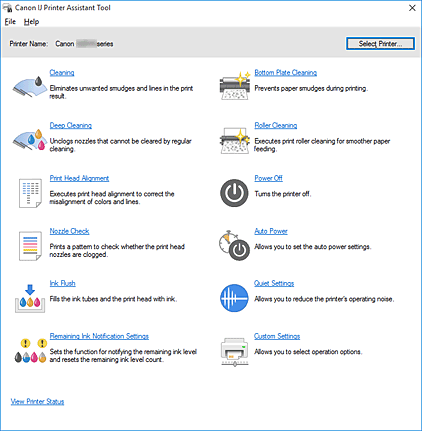
Cara Menginstal dan Memperbarui Driver Canon G2010 dengan Mudah
Printer Canon G2010 adalah salah satu perangkat yang sangat diminati oleh pengguna rumah tangga maupun kantor kecil. Dengan kemampuan mencetak, menyalin, dan memindai yang lengkap, printer ini menjadi pilihan utama bagi banyak orang. Namun, untuk memastikan bahwa printer berjalan dengan optimal, penting untuk menginstal dan memperbarui driver Canon G2010 secara berkala. Driver adalah komponen penting yang memungkinkan komputer berkomunikasi dengan printer, sehingga tanpa driver yang sesuai, printer tidak akan berfungsi sebagaimana mestinya.
Driver Canon G2010 terus diperbarui oleh Canon untuk meningkatkan kinerja, memperbaiki bug, dan menambah dukungan terhadap sistem operasi baru. Proses instalasi dan pembaruan driver bisa terasa rumit bagi pengguna pemula, tetapi dengan panduan yang tepat, hal ini bisa dilakukan dengan mudah. Artikel ini akan membimbing Anda langkah demi langkah untuk menginstal dan memperbarui driver Canon G2010, serta memberikan tips penting agar prosesnya berjalan lancar.
Selain itu, artikel ini juga akan menjelaskan manfaat dari memperbarui driver, seperti peningkatan kecepatan cetak, stabilitas koneksi, dan kemampuan untuk menggunakan fitur-fitur terbaru yang tersedia di printer. Kami juga akan memberikan informasi tentang versi terbaru dari driver Canon G2010 dan cara mendownloadnya dari situs resmi Canon. Dengan informasi yang lengkap dan jelas, Anda akan mampu mengelola driver printer Anda sendiri tanpa perlu bantuan teknisi.
Pentingnya Driver Canon G2010
Driver Canon G2010 adalah perangkat lunak yang memungkinkan komputer atau laptop berkomunikasi dengan printer. Tanpa driver yang benar, printer tidak akan dapat berfungsi dengan baik. Setiap kali Anda menginstal atau memperbarui sistem operasi, driver juga perlu diperbarui agar kompatibel dengan OS terbaru. Hal ini sangat penting karena beberapa fitur pada printer hanya akan bekerja jika driver sudah diperbarui.
Selain itu, driver juga bertugas untuk memproses data cetakan yang dikirim dari komputer ke printer. Jika driver tidak up-to-date, maka data cetakan mungkin tidak akan diproses dengan benar, menyebabkan kesalahan cetak atau bahkan kerusakan pada printer. Oleh karena itu, selalu pastikan untuk memeriksa dan memperbarui driver Canon G2010 secara berkala.
Canon secara rutin merilis pembaruan driver untuk meningkatkan performa printer, memperbaiki masalah yang ada, dan menambah dukungan terhadap sistem operasi baru. Misalnya, dalam beberapa versi terbaru, Canon telah menambahkan dukungan untuk Windows 11, yang merupakan sistem operasi terbaru dari Microsoft. Dengan demikian, pengguna yang menggunakan Windows 11 harus memastikan bahwa mereka menginstal driver yang kompatibel agar printer dapat berjalan dengan baik.
Langkah-Langkah Menginstal Driver Canon G2010
Menginstal driver Canon G2010 tidak terlalu sulit, asalkan Anda mengikuti langkah-langkah yang tepat. Berikut adalah panduan lengkap untuk menginstal driver Canon G2010:
-
Cari Sumber Unduhan yang Tepat
Pertama, kunjungi situs resmi Canon atau situs penyedia driver terpercaya. Pastikan Anda mengunduh file driver yang sesuai dengan model printer Anda (dalam hal ini, Canon G2010) dan sistem operasi yang digunakan (seperti Windows 10, Windows 11, atau macOS). -
Unduh File Driver
Setelah menemukan file driver yang cocok, klik tombol "Download" untuk mengunduhnya. Pastikan lokasi penyimpanan file sudah diketahui, biasanya di folder "Download" atau tempat lain yang Anda tentukan. -
Ekstrak File yang Diunduh
Setelah file unduhan selesai, temukan file tersebut dan double-click untuk membuka. Beberapa file driver disimpan dalam format .exe atau .zip, jadi Anda mungkin perlu mengekstraknya terlebih dahulu sebelum proses instalasi dimulai. -
Jalankan Installer
Setelah file diekstrak, cari file instalasi (biasanya bernama "Setup.exe" atau "Install.exe") dan klik dua kali untuk menjalankannya. Ikuti instruksi yang muncul di layar, termasuk persetujuan lisensi dan pilihan instalasi. -
Ikuti Petunjuk Instalasi
Pada tahap ini, Anda akan diminta untuk memilih opsi instalasi. Pilih opsi "Full Installation" jika ingin menginstal semua fitur, atau "Custom Installation" jika hanya ingin menginstal bagian tertentu. Ikuti petunjuk hingga instalasi selesai. -
Uji Printer Setelah Instalasi
Setelah instalasi selesai, restart komputer Anda. Coba cetak dokumen sederhana untuk memastikan bahwa printer berfungsi dengan baik. Jika terjadi kesalahan, coba uninstall dan instal ulang driver.
Tips untuk Memperbarui Driver Canon G2010
Memperbarui driver Canon G2010 adalah langkah penting untuk menjaga kinerja printer Anda. Berikut beberapa tips yang bisa Anda ikuti:
-
Periksa Versi Terbaru Secara Berkala
Canon sering kali merilis pembaruan driver untuk memperbaiki bug dan meningkatkan kompatibilitas. Periksa situs resmi Canon secara berkala untuk melihat apakah ada versi baru yang tersedia. -
Gunakan Alat Pembaruan Otomatis
Beberapa sistem operasi seperti Windows memiliki alat pembaruan otomatis yang bisa memperbarui driver secara otomatis. Aktifkan fitur ini untuk memastikan bahwa driver selalu diperbarui. -
Hindari Penggunaan Driver yang Tidak Resmi
Gunakan hanya driver yang diunduh dari situs resmi Canon atau vendor yang terpercaya. Driver yang tidak resmi bisa menyebabkan masalah keamanan atau ketidakcocokan dengan sistem operasi Anda. -
Simpan Salinan Driver yang Sudah Diperbarui
Jika Anda menginstal driver baru, simpan salinan file tersebut di hard drive atau cloud storage. Ini berguna jika suatu saat Anda perlu menginstal ulang driver atau mengganti komputer. -
Lakukan Pembaruan Saat Komputer Terhubung ke Internet
Pastikan komputer Anda terhubung ke internet saat memperbarui driver. Koneksi internet diperlukan untuk mengunduh pembaruan terbaru dari server Canon.
Masalah Umum Saat Menginstal atau Memperbarui Driver Canon G2010
Meskipun proses instalasi dan pembaruan driver Canon G2010 umumnya lancar, terkadang muncul masalah yang bisa mengganggu. Berikut beberapa masalah umum dan cara mengatasinya:
-
Kesalahan Koneksi
Jika printer tidak terdeteksi saat instalasi, pastikan kabel USB terhubung dengan benar atau printer terhubung ke jaringan Wi-Fi. Jika menggunakan kabel USB, coba ganti kabel atau port USB yang digunakan. -
Instalasi Tidak Selesai
Jika instalasi terhenti atau gagal, coba tutup semua program yang sedang berjalan, lalu jalankan kembali installer. Jika masih tidak berhasil, uninstall driver lama dan instal ulang. -
Masalah dengan Sistem Operasi
Jika printer tidak berfungsi setelah instalasi, pastikan driver yang diinstal kompatibel dengan versi sistem operasi Anda. Contohnya, jika Anda menggunakan Windows 11, pastikan driver yang diunduh mendukung sistem tersebut. -
Masalah dengan Driver yang Tidak Cocok
Jika Anda menginstal driver yang salah, printer mungkin tidak berfungsi sama sekali. Pastikan Anda mengunduh driver untuk model printer yang tepat (misalnya, Canon G2010), bukan model lain. -
Pembaruan Gagal
Jika pembaruan driver gagal, coba restart komputer dan coba lagi. Jika masih gagal, coba uninstal driver lama dan instal versi terbaru dari situs resmi Canon.
Manfaat Menginstal dan Memperbarui Driver Canon G2010
Menginstal dan memperbarui driver Canon G2010 memberikan berbagai manfaat yang signifikan. Pertama, pembaruan driver sering kali mencakup peningkatan kinerja, seperti peningkatan kecepatan cetak dan stabilitas koneksi. Dengan driver yang diperbarui, printer akan lebih responsif dan efisien dalam menangani tugas cetak.
Kedua, pembaruan driver juga bisa memperbaiki bug atau masalah yang ada pada versi sebelumnya. Misalnya, dalam beberapa pembaruan terbaru, Canon telah memperbaiki masalah dengan pencetakan borderless dan pengaturan ukuran kertas. Dengan demikian, pengguna akan mendapatkan pengalaman mencetak yang lebih baik dan akurat.
Ketiga, pembaruan driver juga bisa menambahkan dukungan untuk fitur baru. Misalnya, beberapa pembaruan telah menambahkan dukungan untuk sistem operasi baru seperti Windows 11. Dengan demikian, pengguna yang menggunakan sistem operasi terbaru akan tetap bisa menggunakan printer mereka dengan lancar.
Keempat, dengan driver yang diperbarui, Anda juga bisa memanfaatkan fitur tambahan seperti scanning dan copying yang lebih cepat dan akurat. Selain itu, pembaruan driver juga bisa meningkatkan keamanan printer, mengurangi risiko gangguan atau serangan dari pihak luar.
Kesimpulan
Menginstal dan memperbarui driver Canon G2010 adalah langkah penting untuk menjaga kinerja dan keandalan printer Anda. Dengan driver yang sesuai dan diperbarui, printer akan berjalan lebih lancar, stabil, dan efisien. Proses instalasi dan pembaruan bisa dilakukan dengan mudah asalkan Anda mengikuti langkah-langkah yang tepat dan memperhatikan tips yang diberikan.
Selalu pastikan untuk mengunduh driver dari sumber yang terpercaya, seperti situs resmi Canon. Jika mengalami kesulitan, jangan ragu untuk mencari bantuan dari forum online atau layanan pelanggan Canon. Dengan perawatan yang tepat, printer Canon G2010 akan tetap menjadi mitra kerja yang andal dan efisien dalam kebutuhan cetak Anda.
